






Paso 1: Desactivar la autenticación GSP
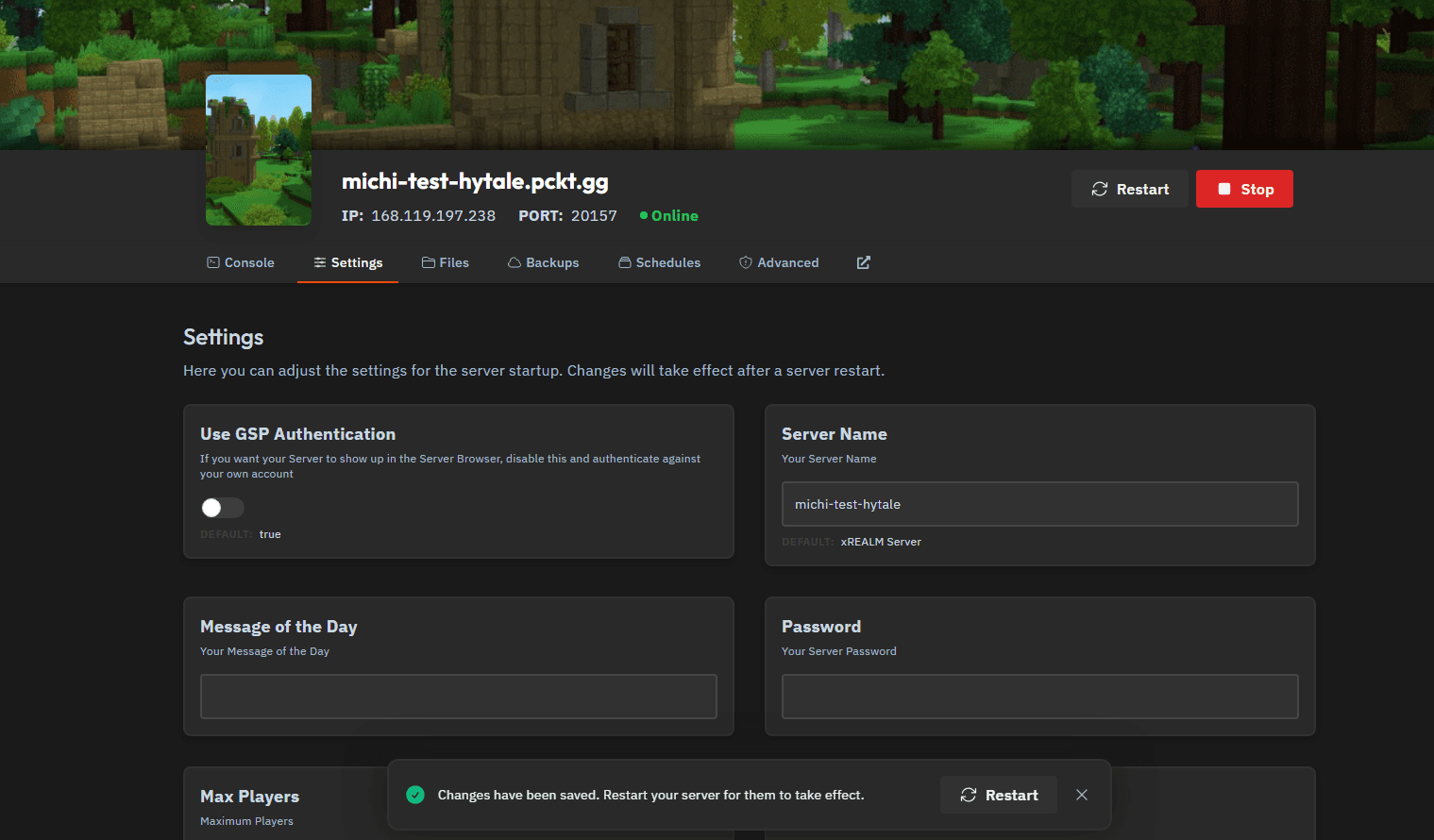
- Abre la pestaña Settings de tu servidor.
- Desactiva Use GSP Authentication.
- Reinicia el servidor para aplicar el cambio.
En este punto, el servidor se iniciará intencionalmente sin credenciales válidas.
Paso 2: Iniciar la autenticación por dispositivo desde la consola
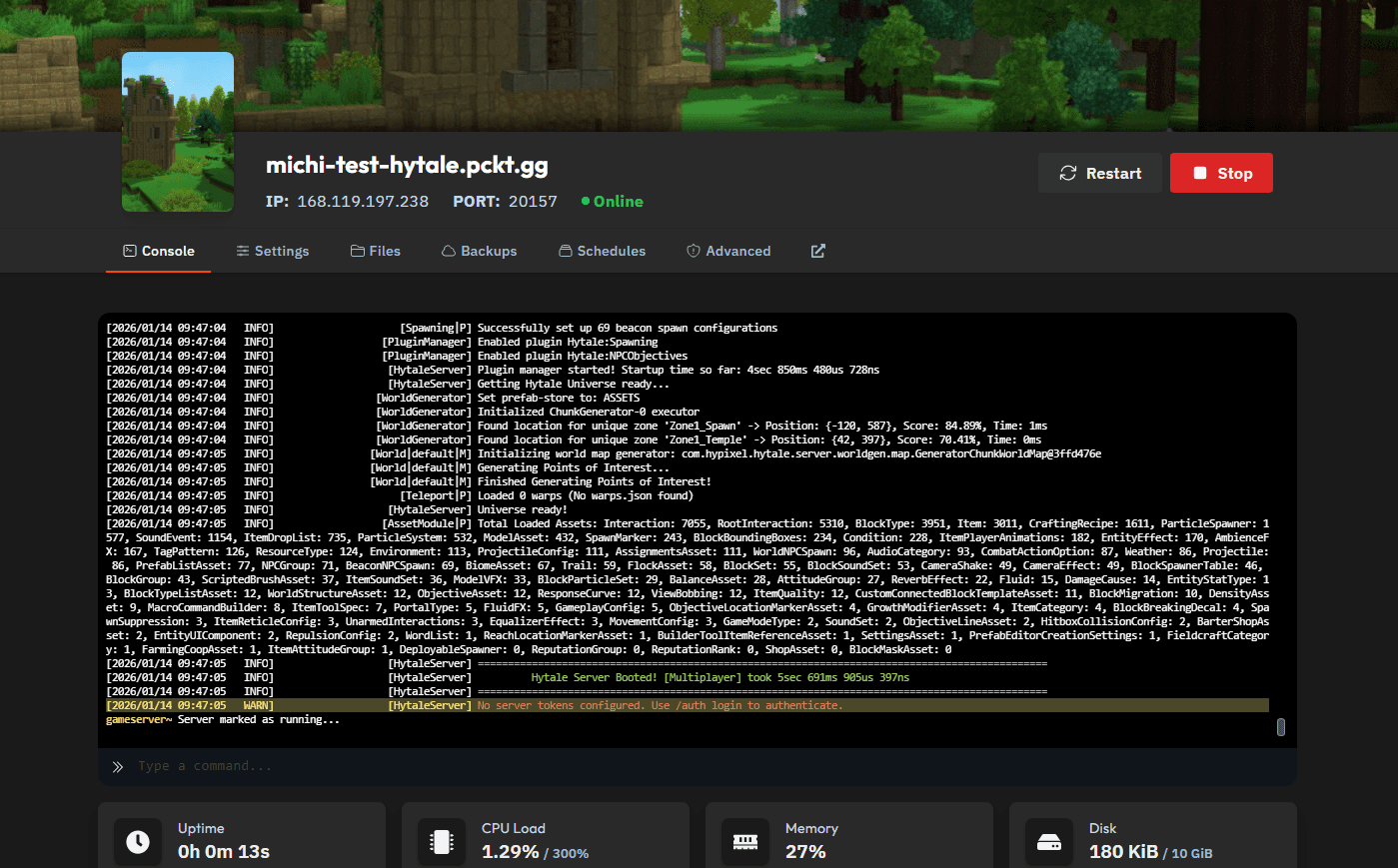
Una vez que el servidor haya terminado de iniciarse, abre la pestaña Console.
Verás una advertencia similar a la siguiente:
No server token configured. Use /auth login to authenticate.
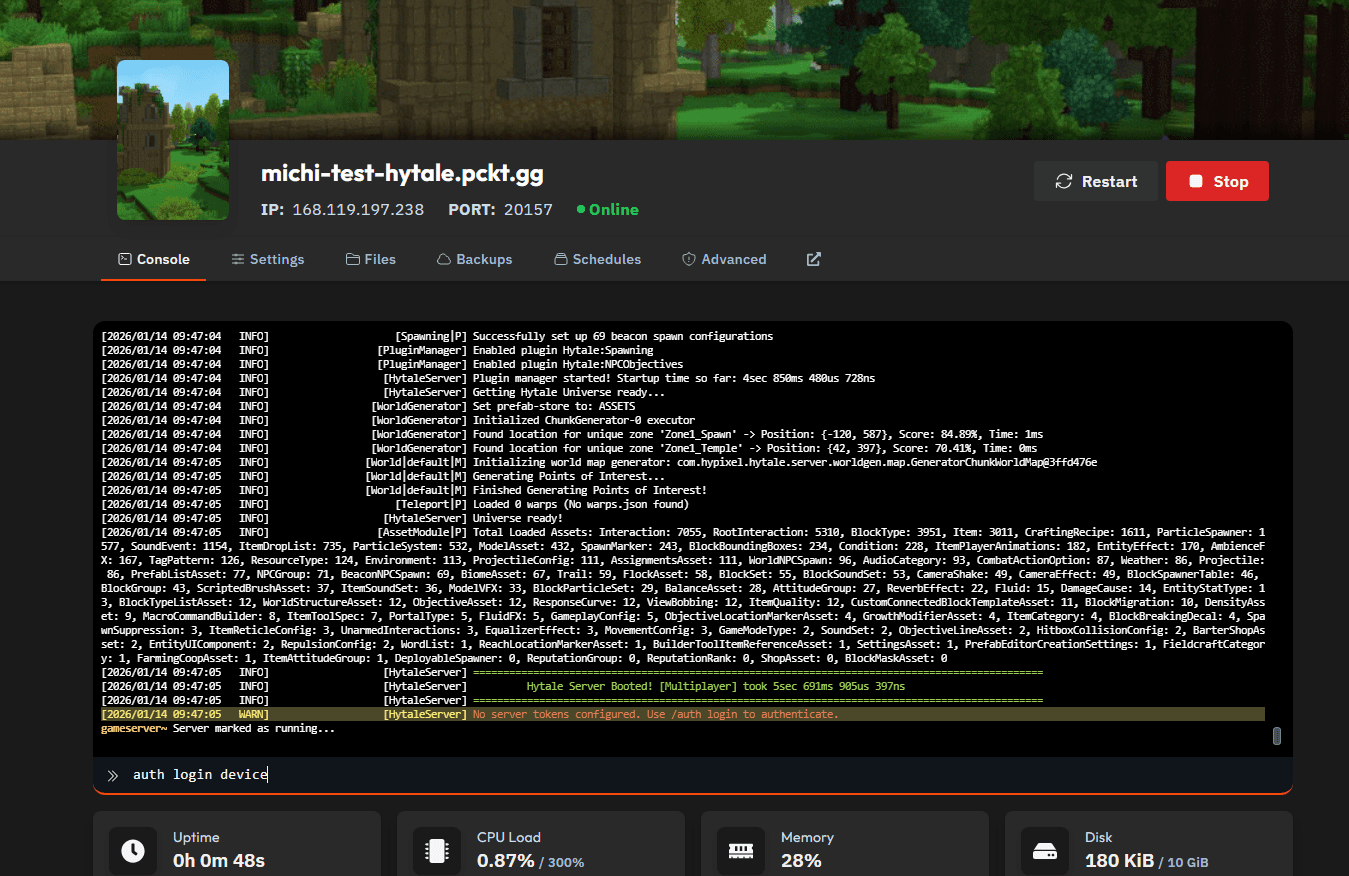
En el campo de entrada de comandos de la consola, escribe:
auth login device
Luego presiona Enter.
Paso 3: Abrir el enlace de autorización del dispositivo
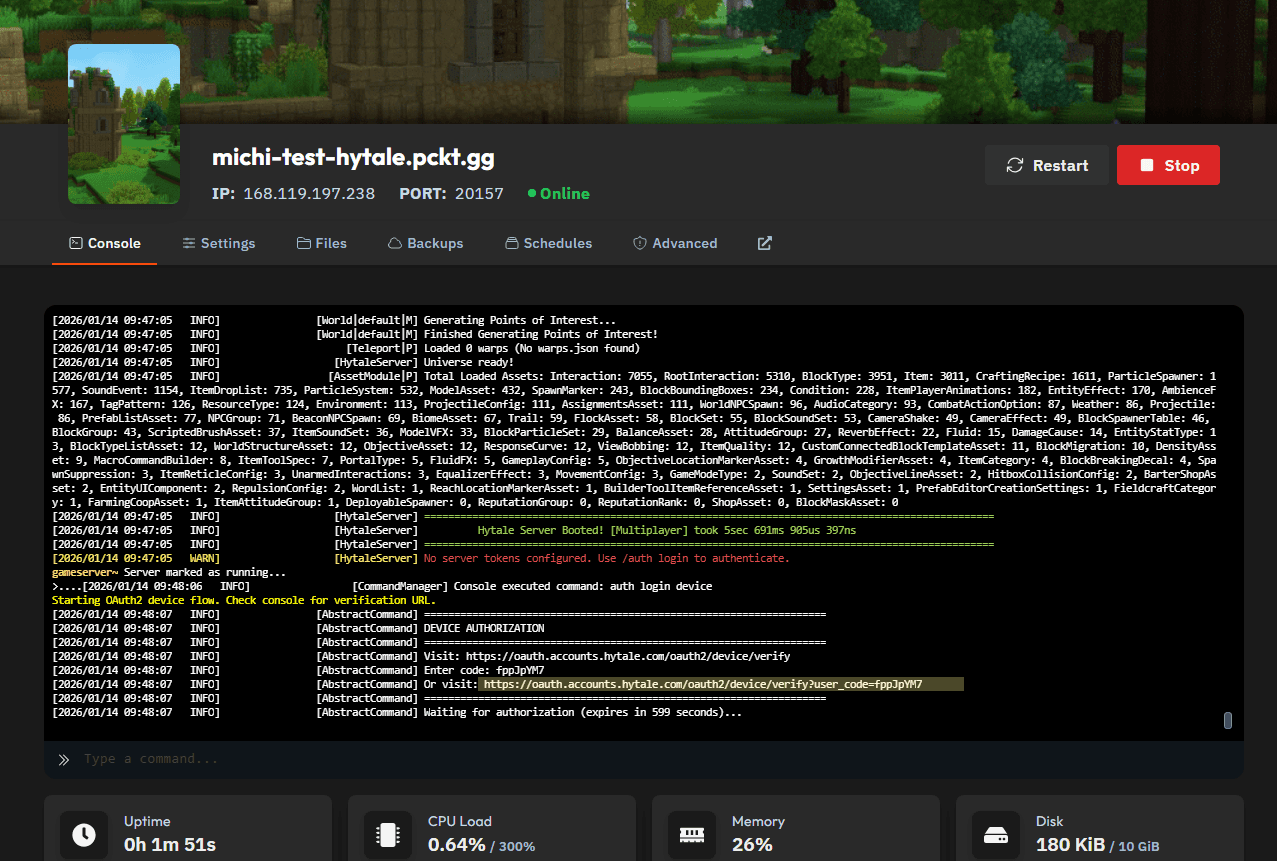
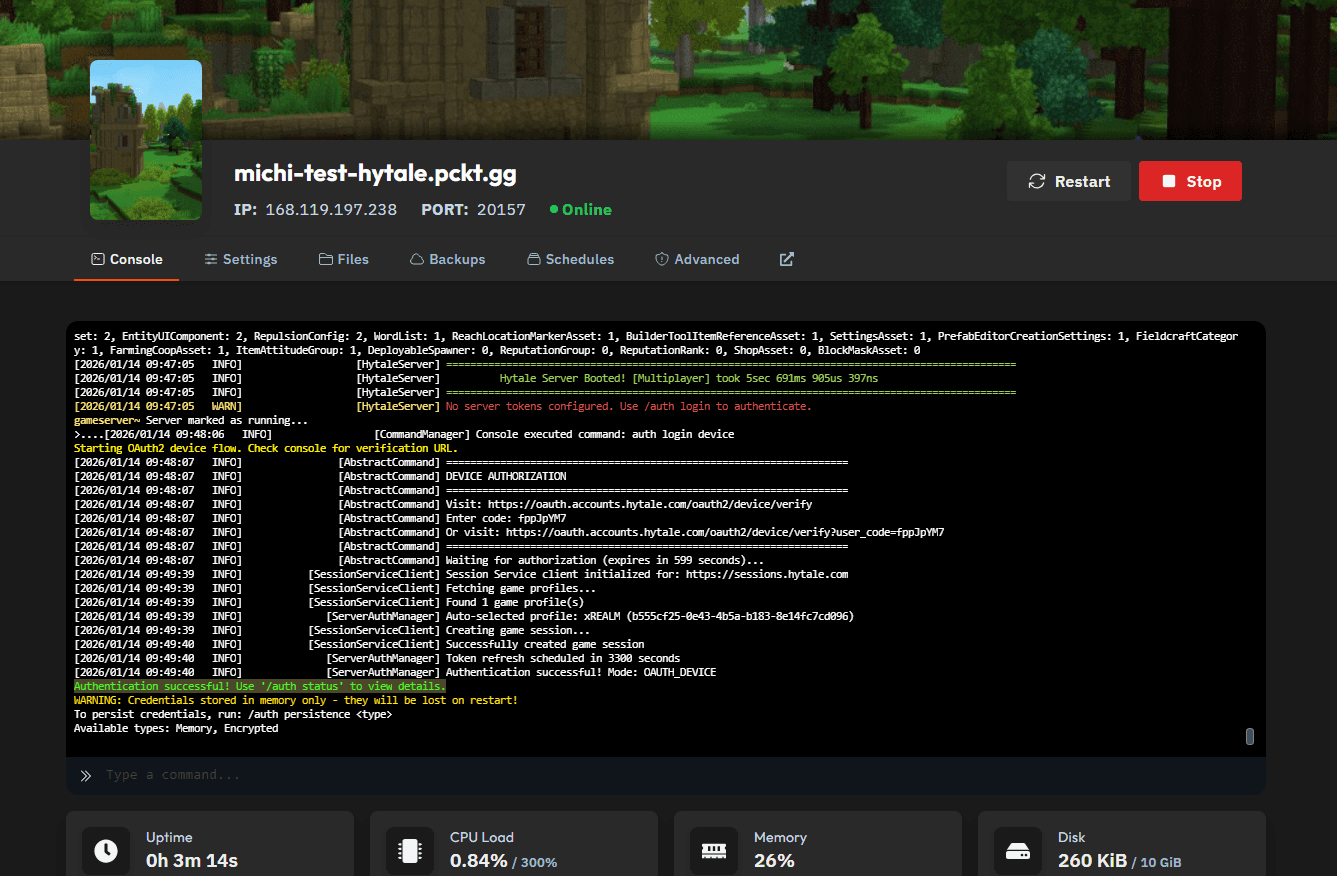
El servidor mostrará ahora un bloque DEVICE AUTHORIZATION en la consola, similar a este:
DEVICE AUTHORIZATION
===================================================================
Visit: https://accounts.hytale.com/device
Enter code: ABCD-1234
Or visit: https://accounts.hytale.com/device?user_code=ABCD-1234
===================================================================
Waiting for authorization (expires in 900 seconds)...
Haz clic en el enlace de autenticación directa (el que contiene user_code=).
Este método es más rápido y evita la introducción manual del código.
Paso 4: Aprobar el dispositivo e iniciar sesión
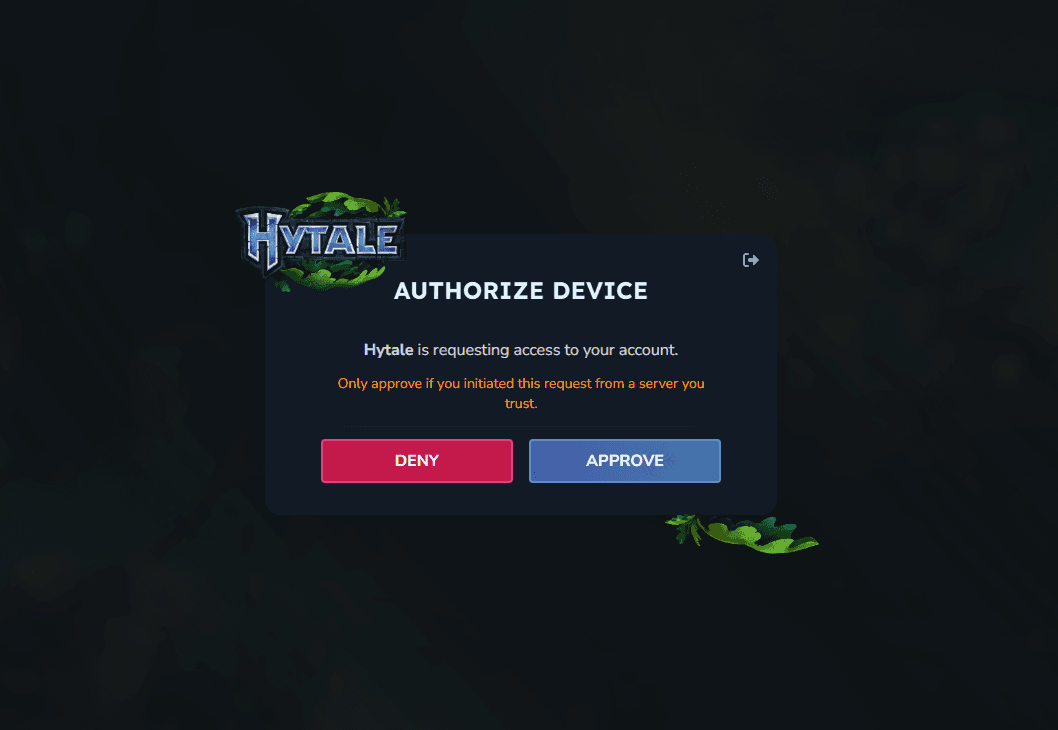
Se abrirá una ventana del navegador con la solicitud Authorize Device.
- Haz clic en Approve para confirmar la solicitud del dispositivo.
- A continuación, serás redirigido para iniciar sesión en tu cuenta de Hytale.
- Completa el inicio de sesión para finalizar la autorización.
Aprueba únicamente las solicitudes que hayas iniciado tú y solo para servidores en los que confíes.
Paso 5: Confirmar la autenticación correcta
Una vez completada la autorización:
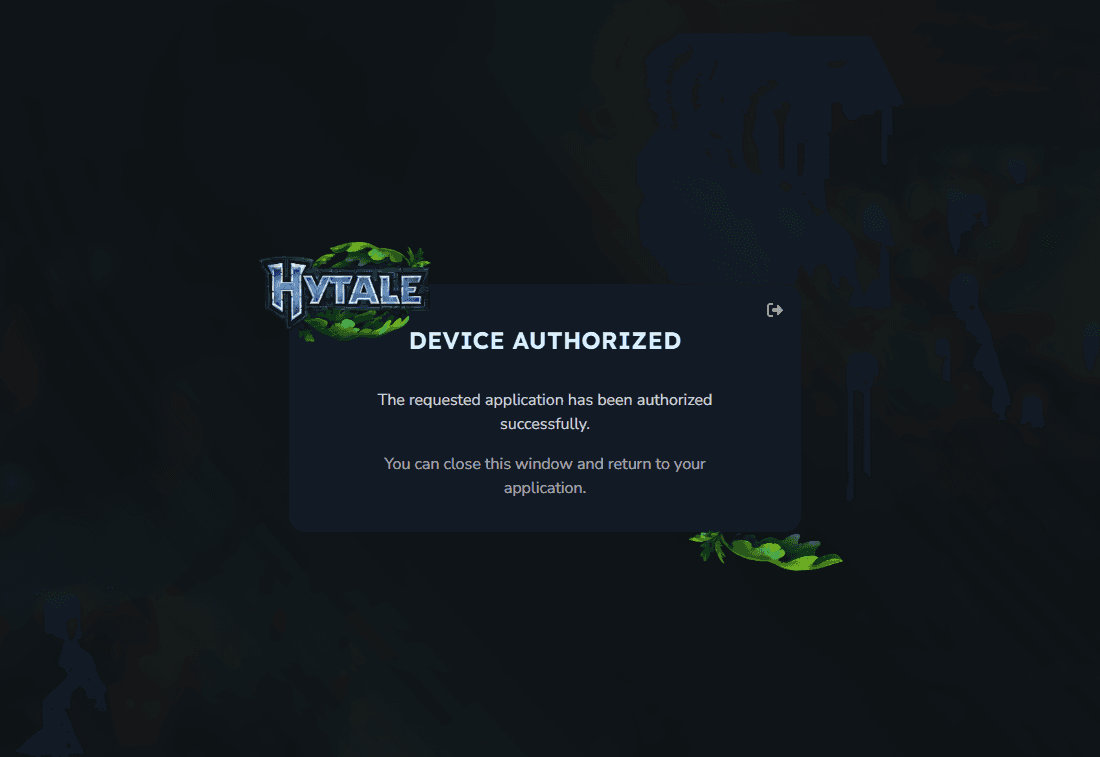
- El navegador mostrará una confirmación Device Authorized.
- La consola del servidor registrará un mensaje de éxito indicando que la autenticación se ha completado.
Notas importantes
- La autenticación no es persistente actualmente y debe repetirse después de cada reinicio del servidor.
- Las credenciales se almacenan únicamente en memoria, a menos que la persistencia sea compatible explícitamente en futuras actualizaciones del servidor de Hytale.
- Este comportamiento es esperado durante las fases actuales de desarrollo.
Así es como puedes cambiar de la autenticación de Game Server Provider a la autenticación con una cuenta personal para tu servidor de Hytale.
Esto garantiza que tu servidor sea elegible para la Server Discovery una vez que se implemente.
Por ahora, esta guía es opcional.