





1. Open de Mods-Map
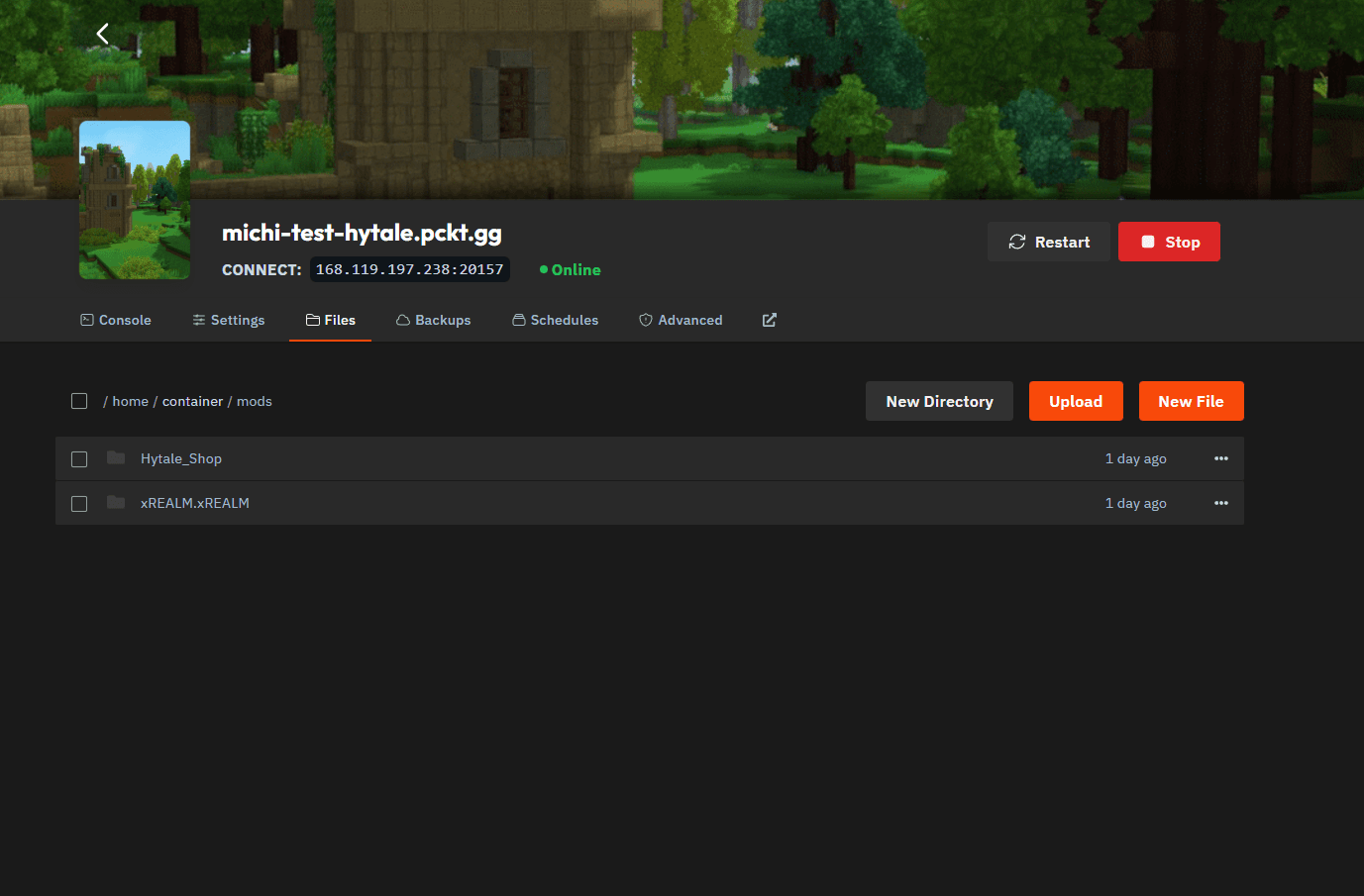
Ga naar het Files-tabblad van je server en open de mods-map.
Dit is waar alle server-side mods worden geladen.
2. Download een Mod van CurseForge
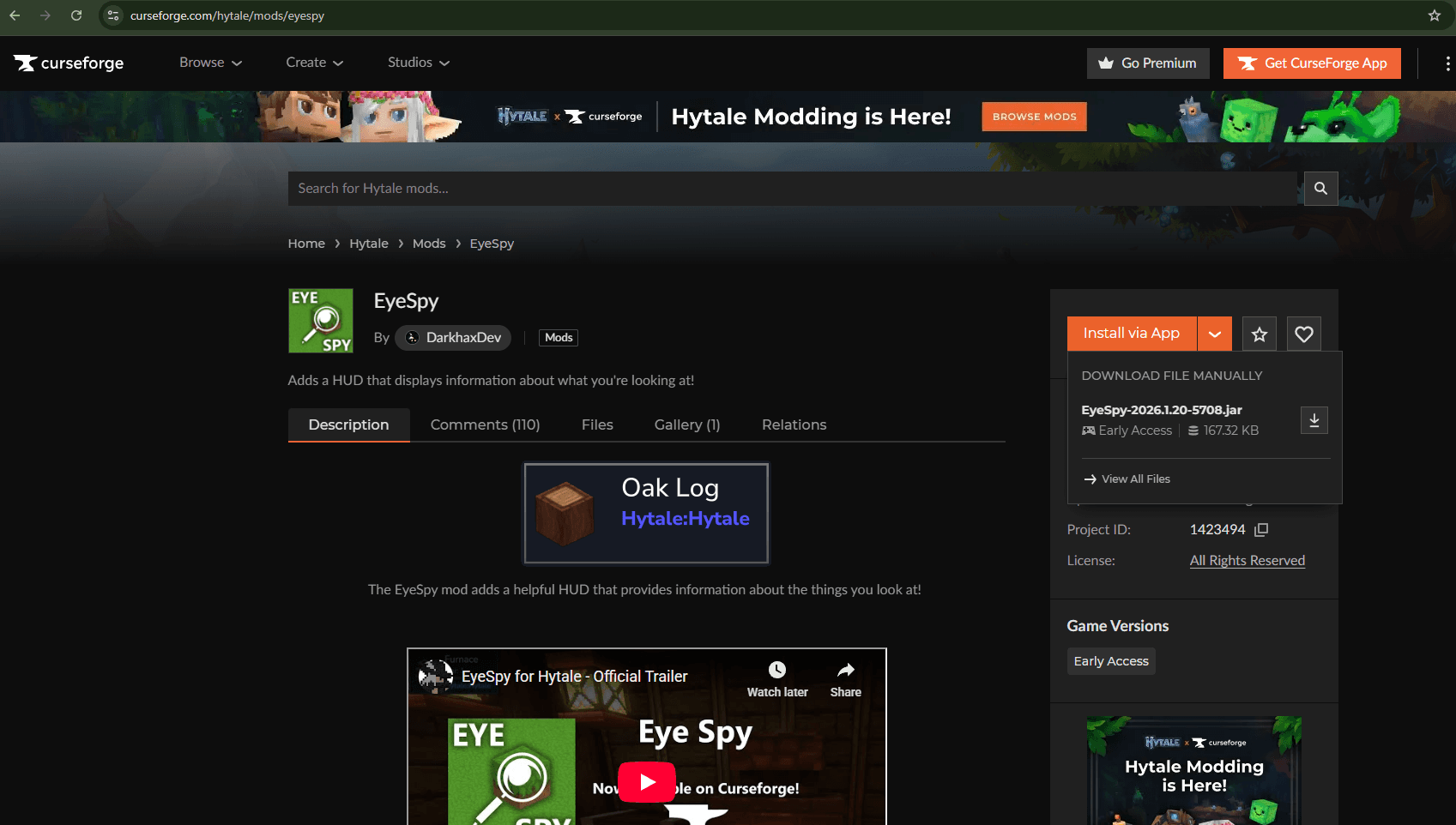
Bezoek CurseForge en download de mod die je wilt installeren.
Zorg dat je het downloadt als een .jar- of .zip-bestand.
Houd er rekening mee dat niet alle mods momenteel dedicated servers ondersteunen, dus sommige mods werken misschien nog niet.
3. Upload de Mod naar de Server
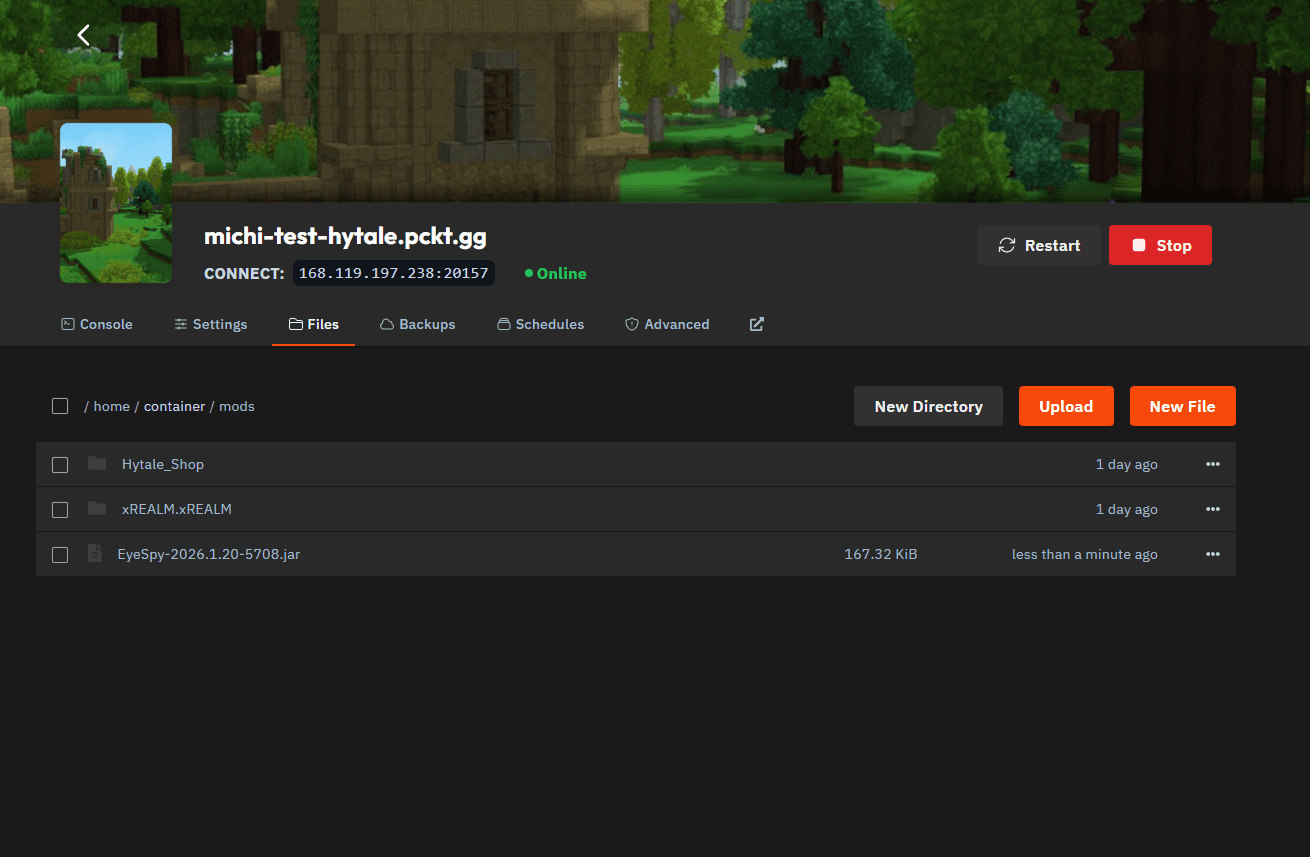
Upload het gedownloade mod-bestand naar de mods-map.
Dit kun je doen door:
- Drag and drop
- Op de Upload-knop te klikken
Alleen .jar- en .zip-bestanden kunnen worden geüpload. Het uploaden van mappen wordt niet ondersteund.
4. Herstart de Server
Herstart je server nadat je de mod hebt geüpload.
Controleer tijdens het opstarten de console-output om te bevestigen dat de mod wordt geladen.
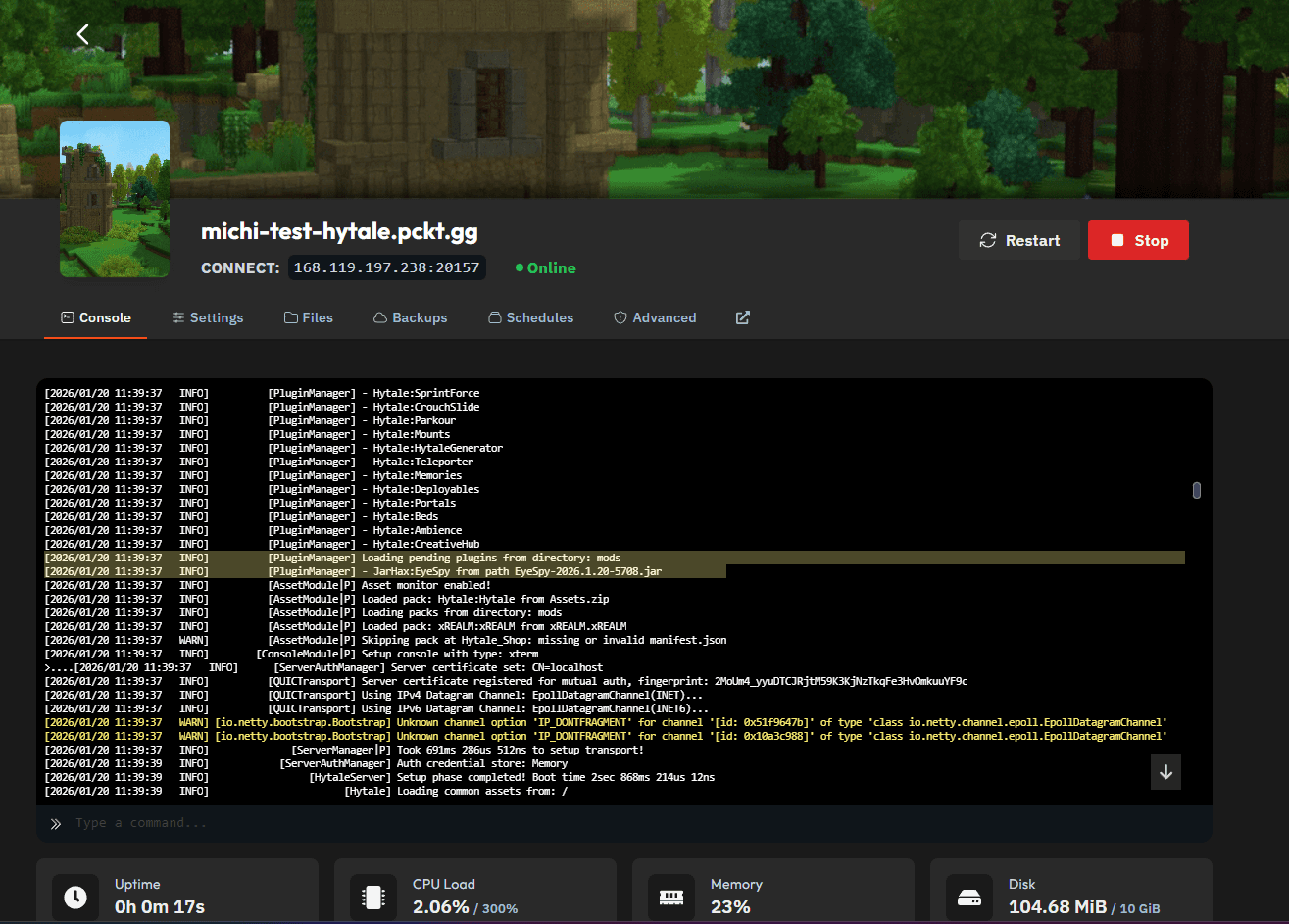
5. Controleer de Mod In-Game
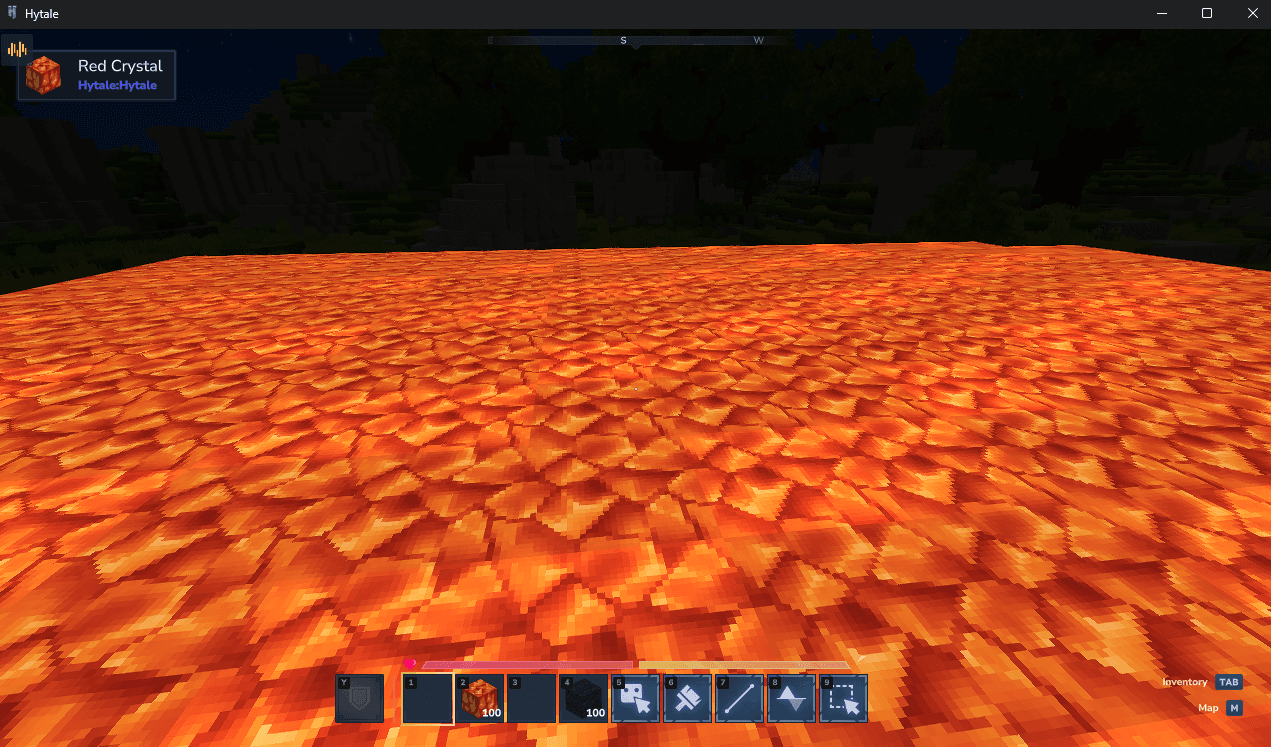
Maak verbinding met de server en controleer of de mod werkt zoals verwacht.
Als de mod visuele feedback of UI-elementen biedt, zouden die nu zichtbaar moeten zijn in-game.
En zo installeer je mods op je xREALM Hytale Dedicated Server.