





1. Nadaj sobie uprawnienia operatora (OP)
Żeby korzystać z narzędzi kreatywnych i edytora assetów, musisz mieć OP na serwerze.
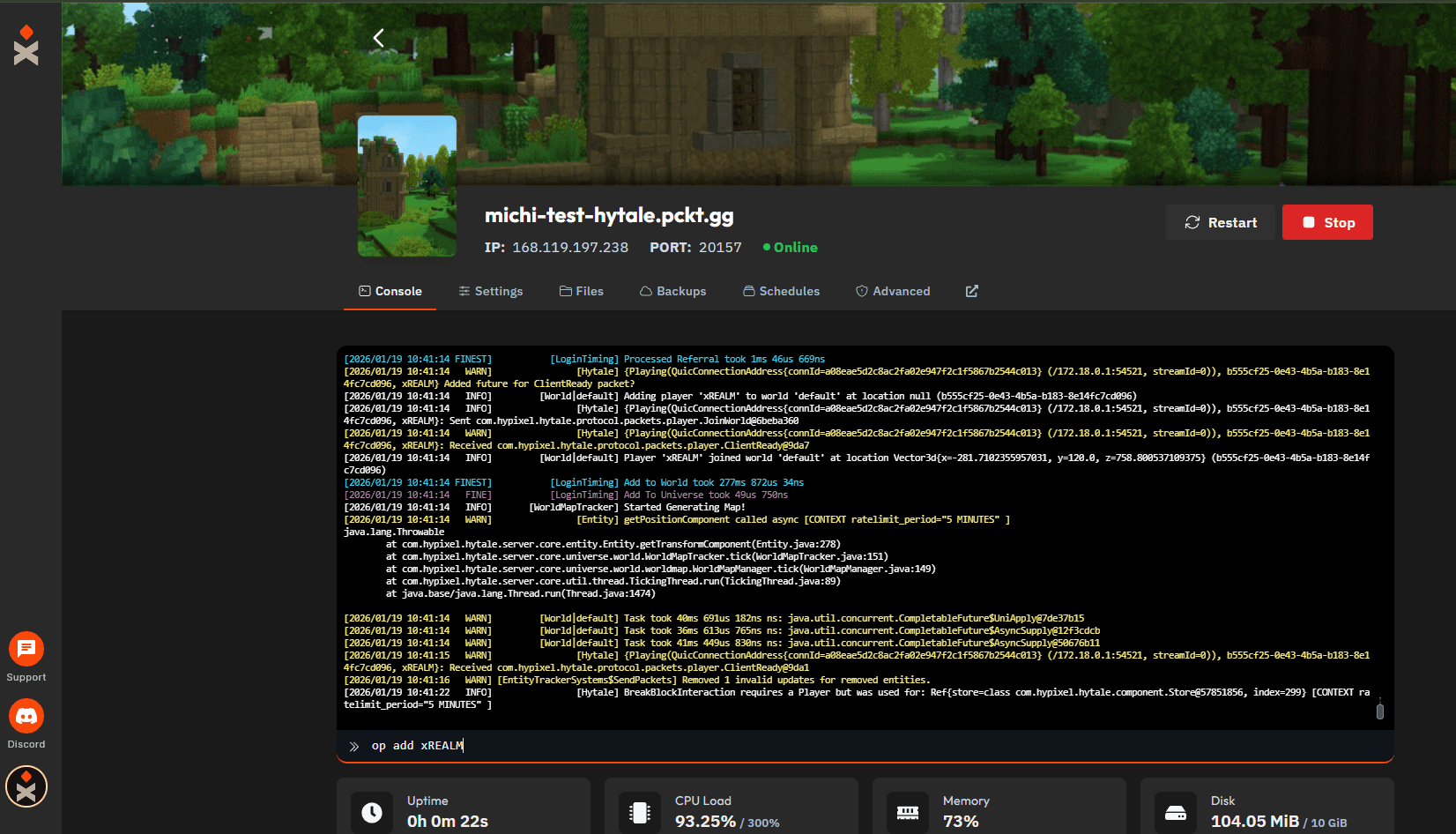
Otwórz konsolę serwera i wpisz:
op add <player_name>
Naciśnij Enter, żeby wykonać komendę.
Opcjonalnie: Możesz później usunąć uprawnienia OP za pomocą:
op remove <player_name>
2. Potwierdź status OP
Jeśli komenda zadziałała, konsola potwierdzi, że gracz jest teraz operatorem.
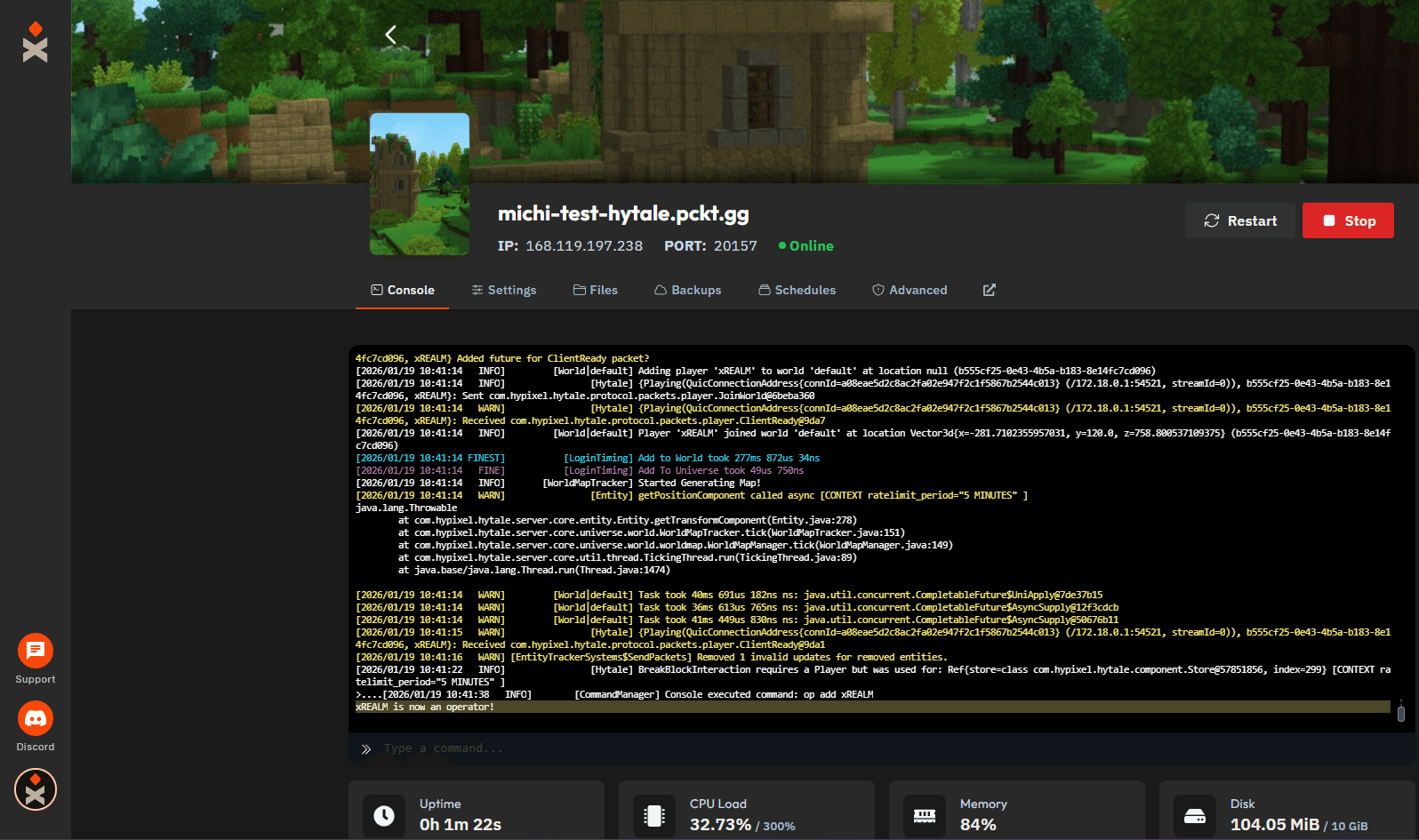
3. Przełącz się na tryb kreatywny w grze
Powinieneś być już zalogowany i na serwerze.
Użyj skrótu trybu kreatywnego, żeby zmienić tryb (domyślnie: O).
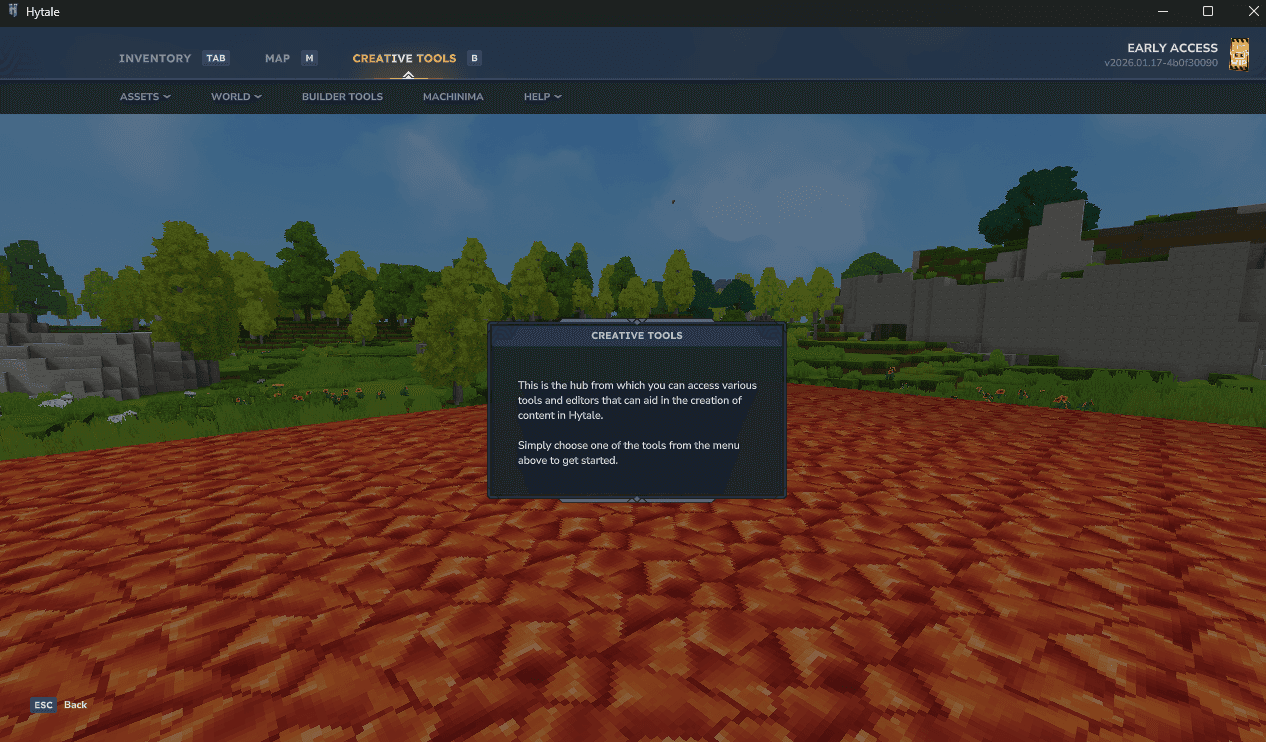
4. Otwórz menu narzędzi kreatywnych
Wciśnij B, żeby otworzyć menu Creative Tools.
5. Uruchom edytor assetów
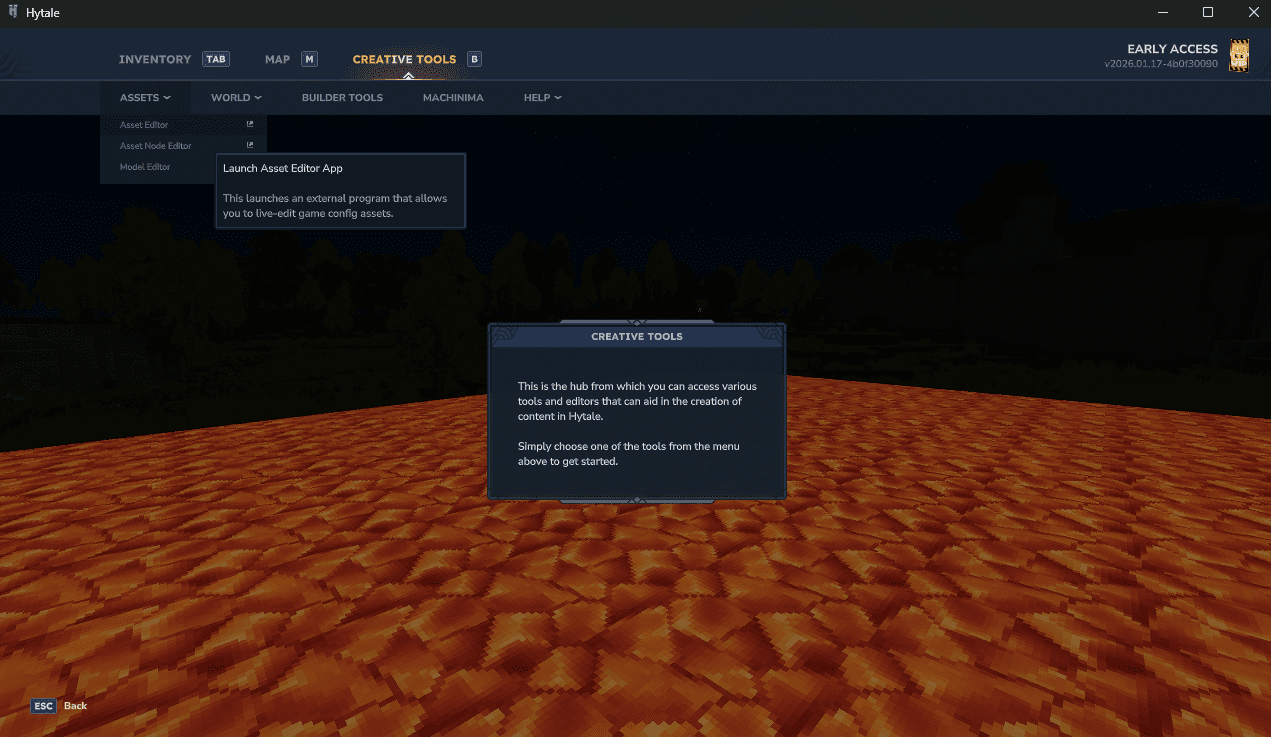
W Creative Tools:
- Kliknij Assets
- Wybierz Asset Editor
Otworzy się zewnętrzna aplikacja Asset Editor.
6. Stwórz nowy pakiet assetów
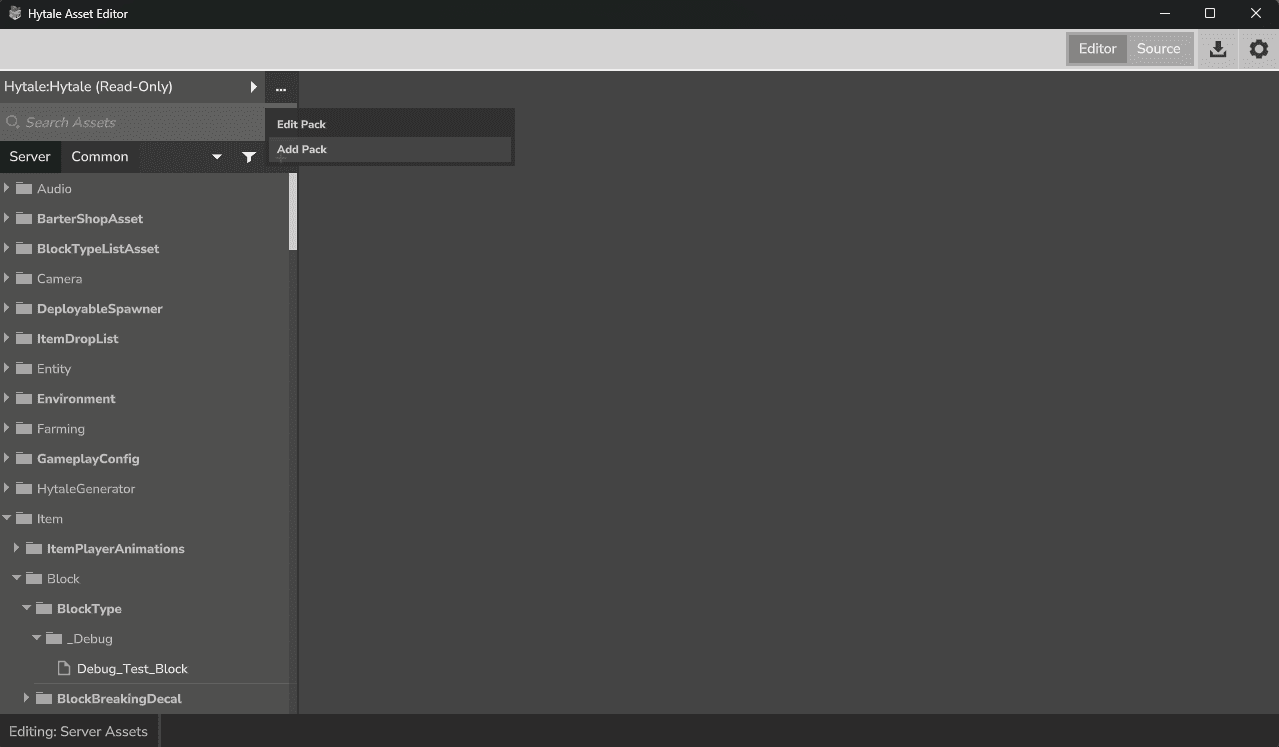
W Asset Editor:
- Znajdź Hytale:Hytale (Read-Only)
- Kliknij trzy kropki
- Wybierz Add Pack
7. Wypełnij informacje o pakiecie assetów
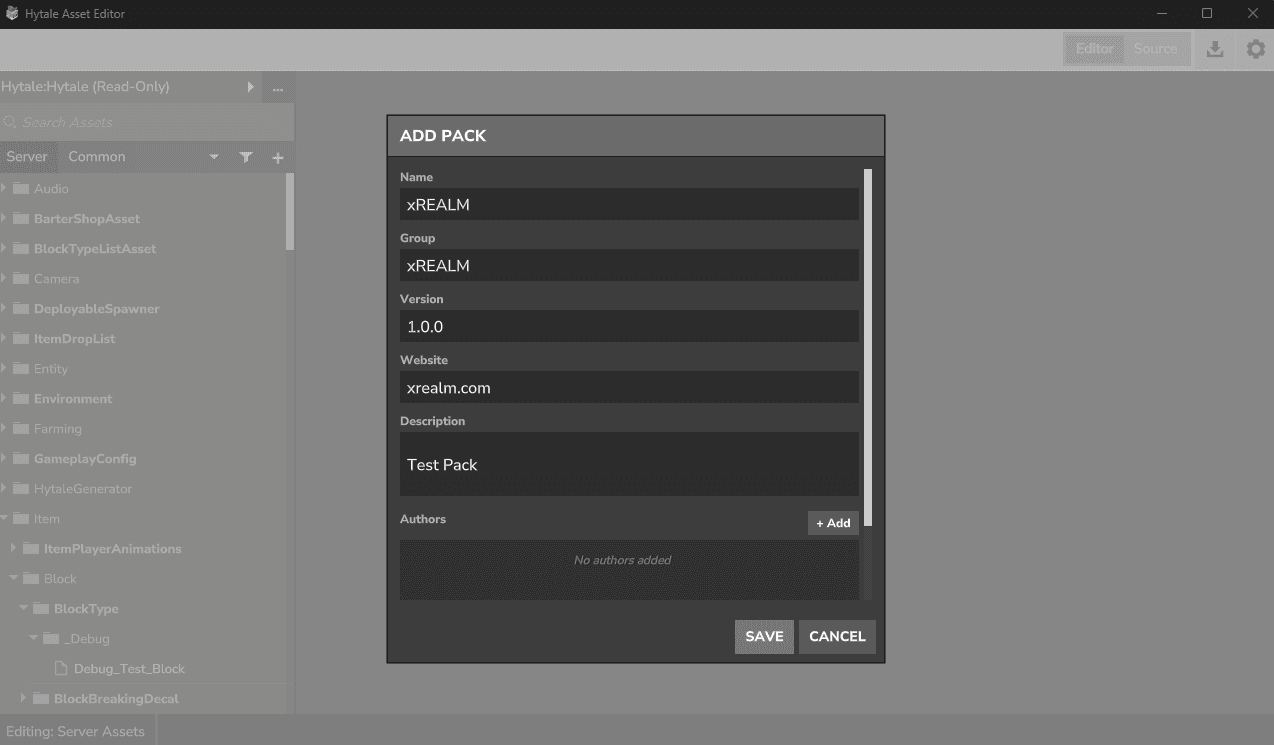
Wpisz szczegóły swojego nowego pakietu assetów, takie jak:
- Name
- Group
- Version
- Description
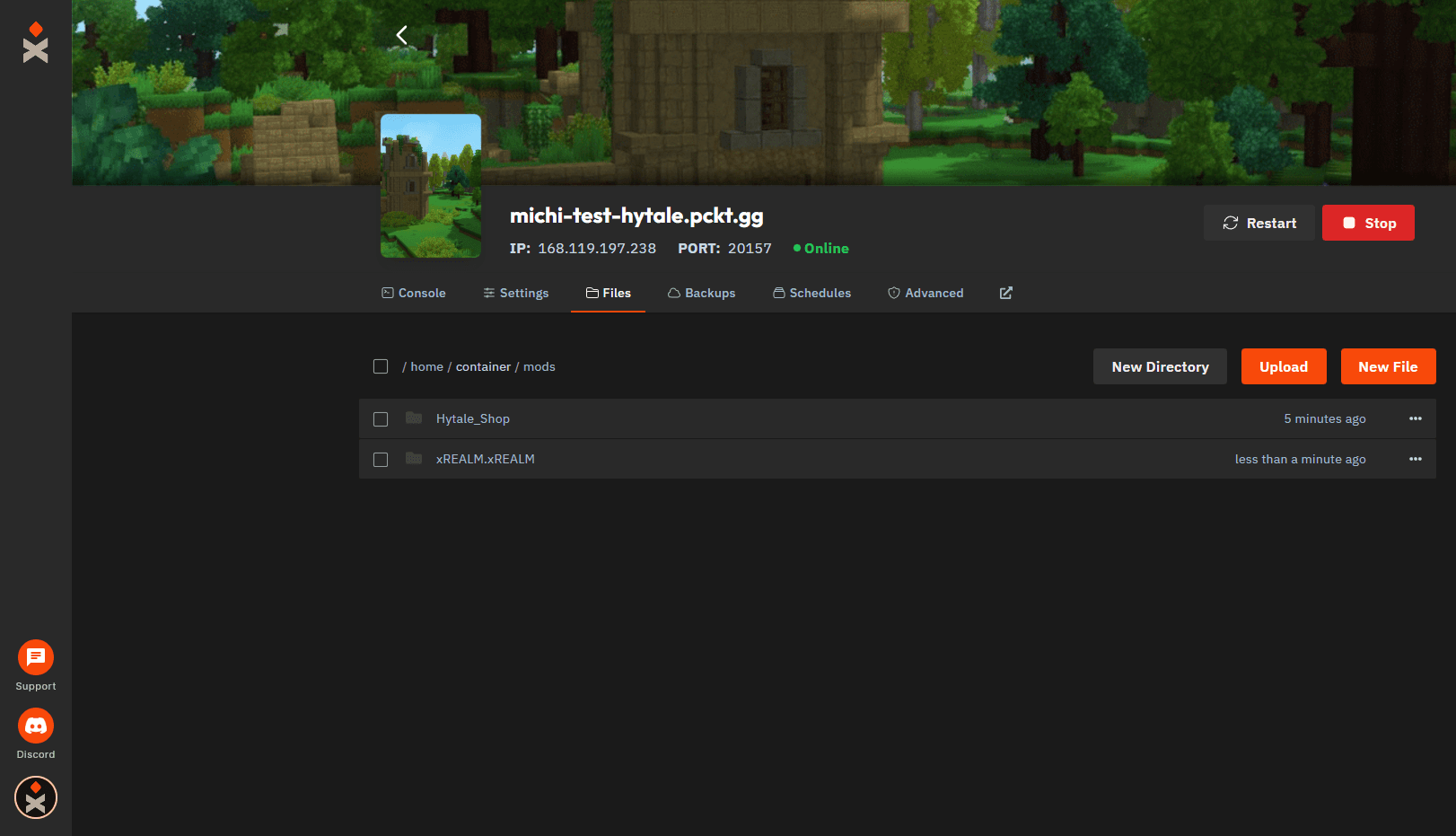
8. Folder pakietu assetów utworzony na serwerze
Nowy folder jest automatycznie tworzony w katalogu mods twojego serwera.
9. Stwórz nowy asset w swoim pakiecie
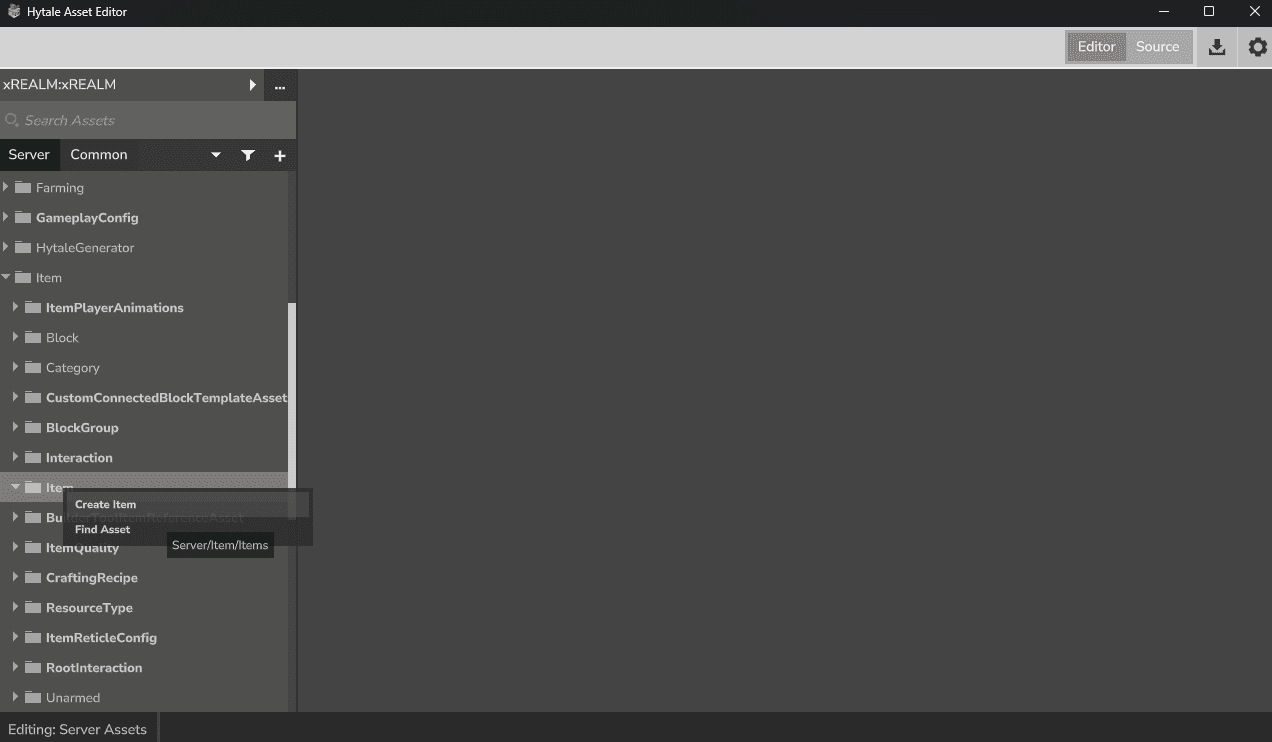
Z powrotem w Asset Editor zobaczysz teraz swój własny pakiet (np. xREALM:xREALM). Możesz zacząć w nim tworzyć assety.
10. Otwórz okno "Create New Item Asset"
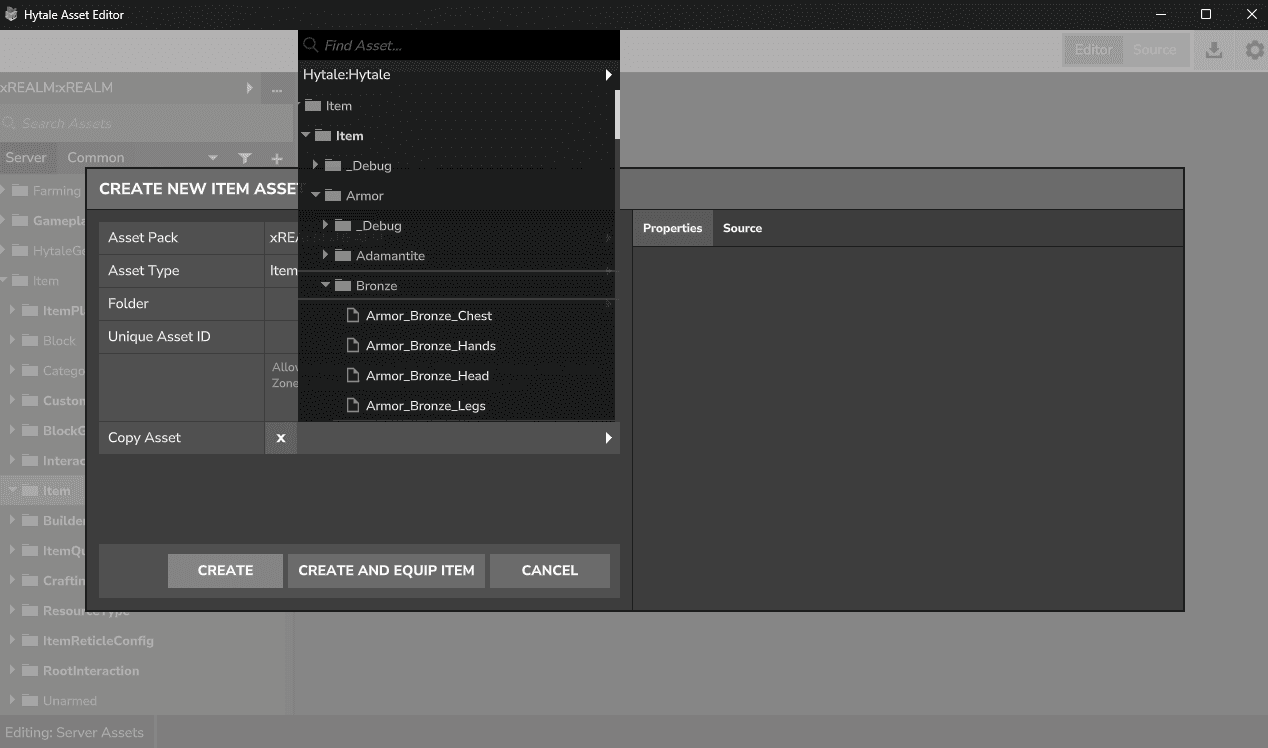
Tutaj możesz stworzyć nowy przedmiot. Możesz też skopiować istniejący waniliowy przedmiot, przełączając się na pakiet Hytale:Hytale.
11. Stwórz nowy asset przedmiotu
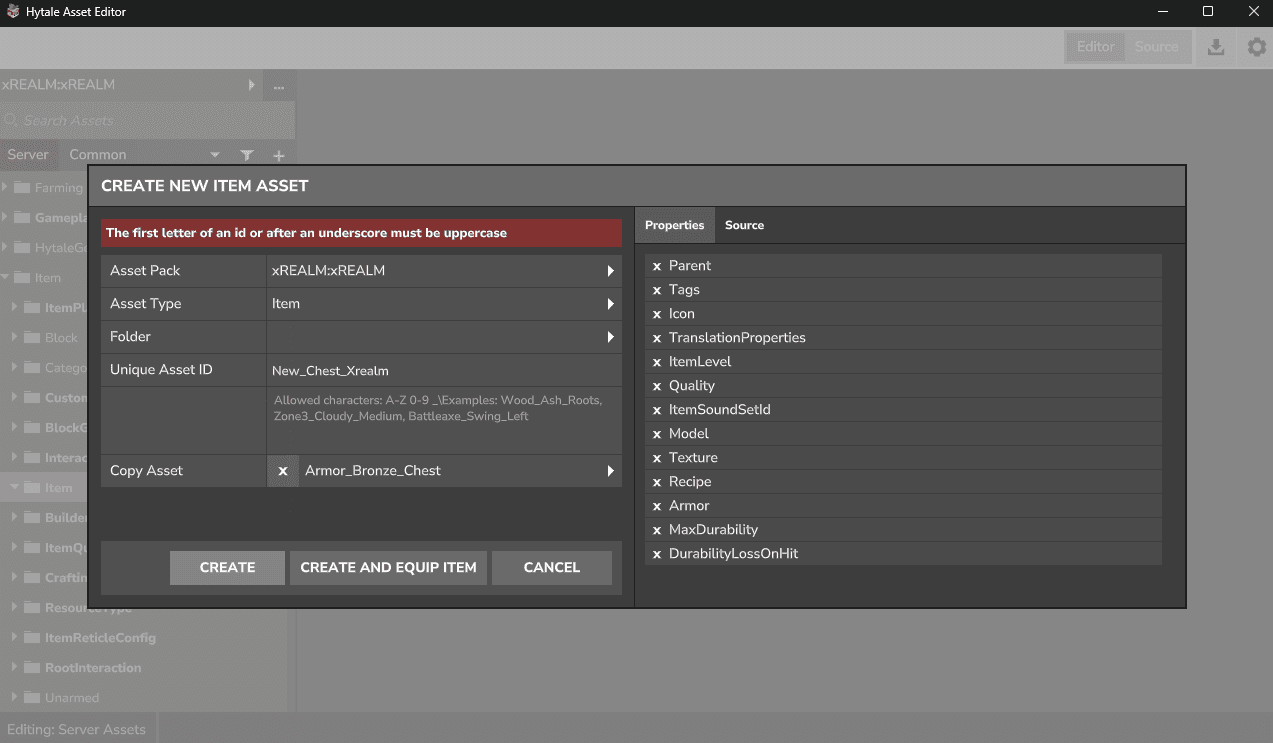
W tym przykładzie Armor_Bronze_Chest jest skopiowany i powstaje nowy przedmiot o nazwie New_Chest_Xrealm.
⚠️ Zasada nazewnictwa:
Unikalne ID assetów muszą spełniać ścisłe zasady formatowania:
- Tylko A-Z, a-z, 0-9 i
_ - Pierwsza litera i litery po
_muszą być wielkie
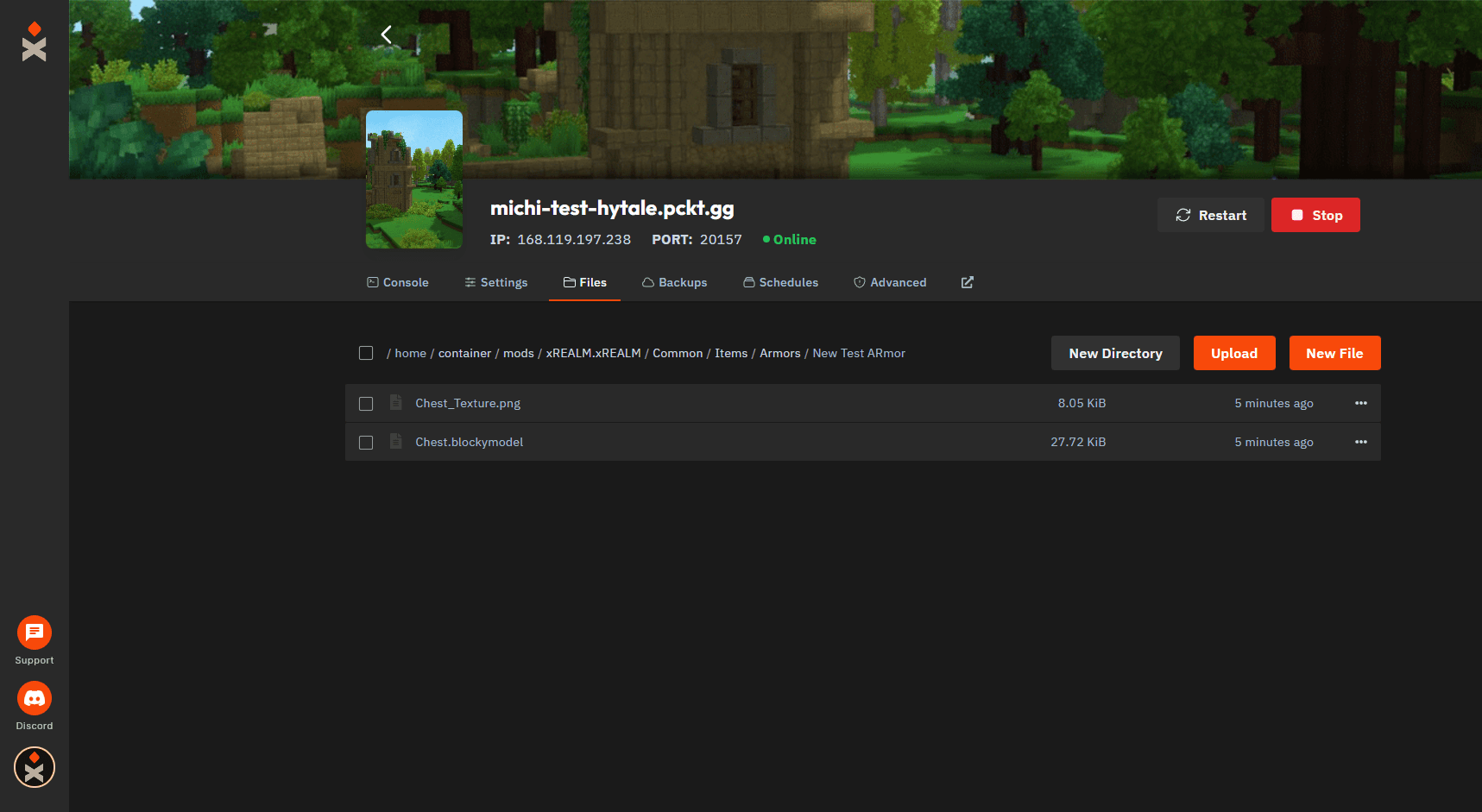
12. Utwórz wymaganą strukturę folderów na serwerze
W folderze twojego pakietu assetów (np. xREALM.xREALM),
ręcznie stwórz wymaganą strukturę folderów klikając New Directory:
Common/
└── Items/
└── Armors/
└── New Test Armor/
├── Chest.blockymodel
└── Chest_Texture.png
Wgraj swoje pliki .blockymodel i .png do tego folderu.
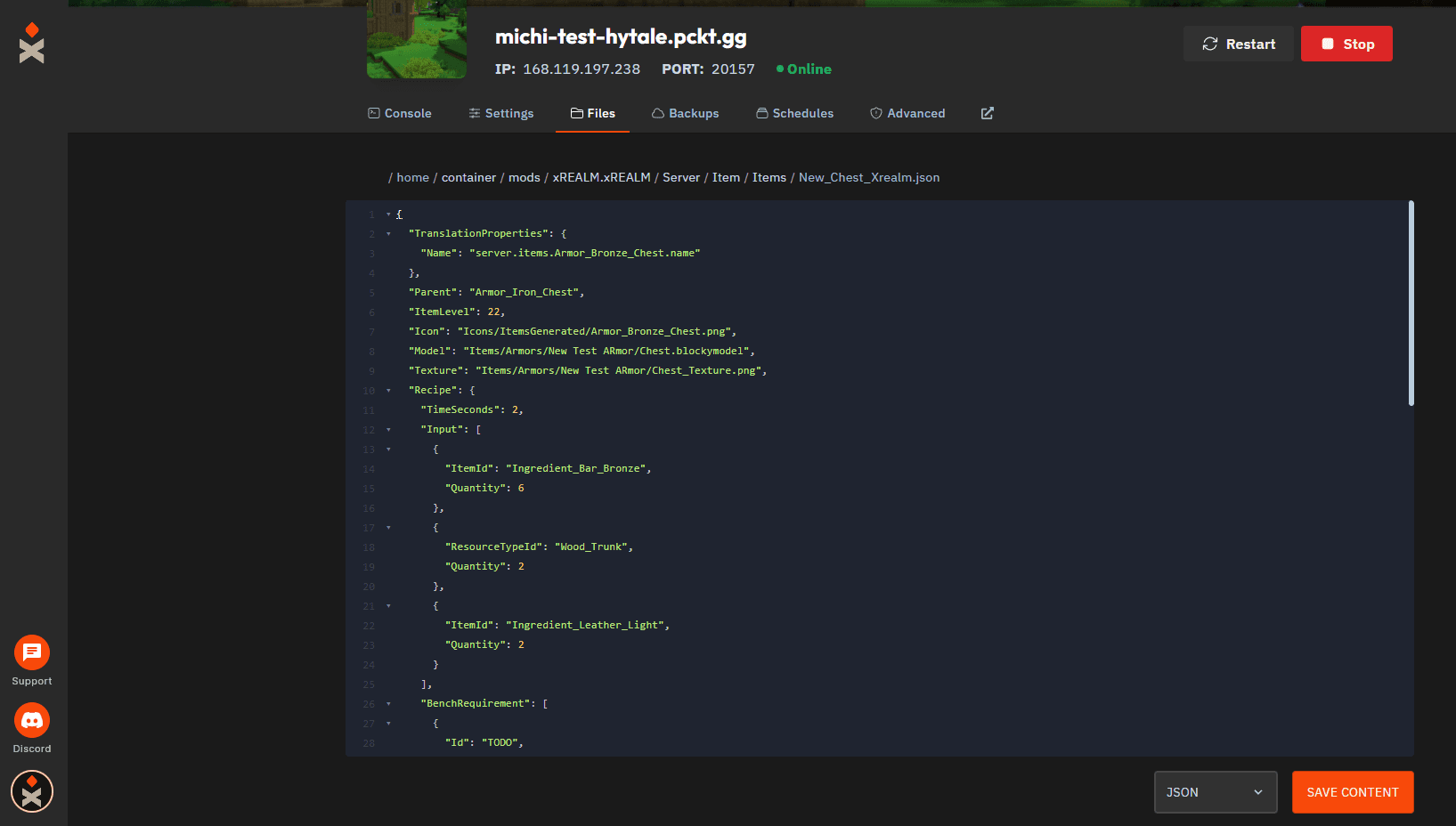
13. Sprawdź lub edytuj automatycznie wygenerowany JSON
Asset Editor tworzy plik JSON dla twojego przedmiotu. Możesz tu dostosować ścieżki, statystyki, craftowanie i więcej.
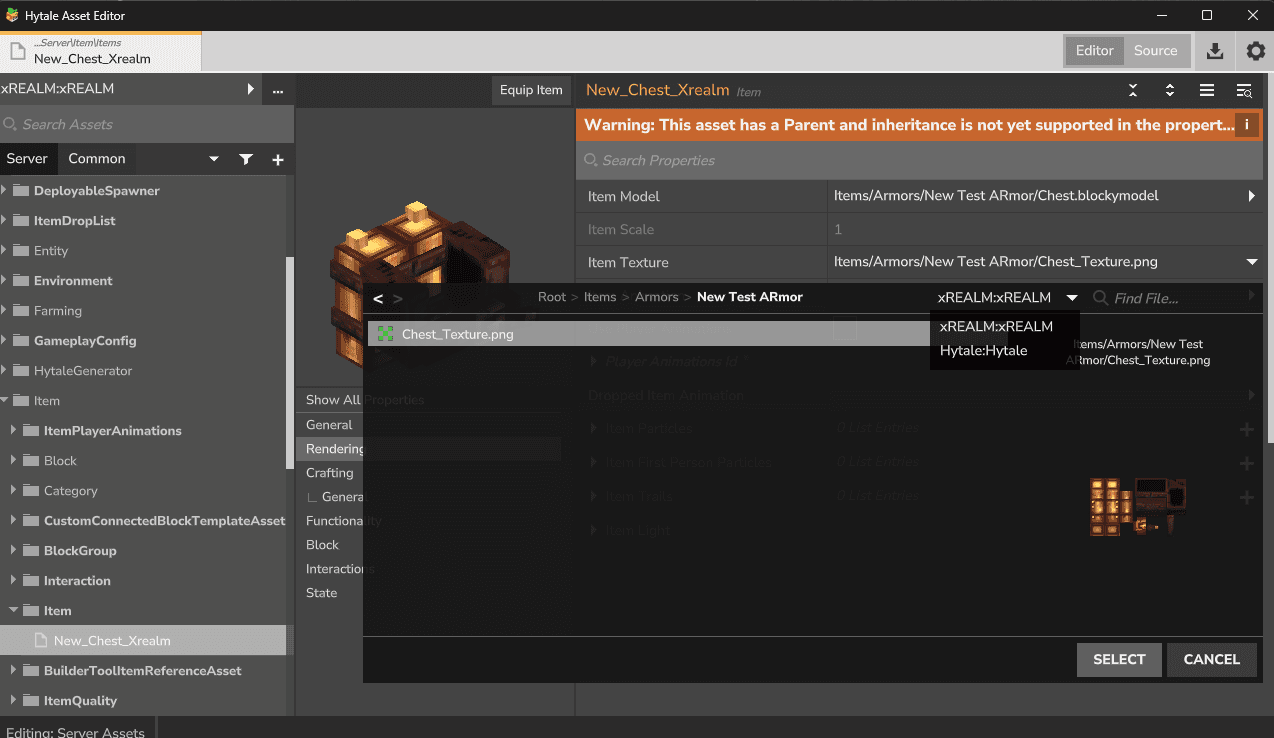
14. Przypisz model i teksturę w Asset Editor
Przełącz się na swój pakiet assetów i przypisz:
- Plik
.blockymodel - Teksturę
.png
Upewnij się, że wskazują na twój pakiet, a nie na Hytale:Hytale.
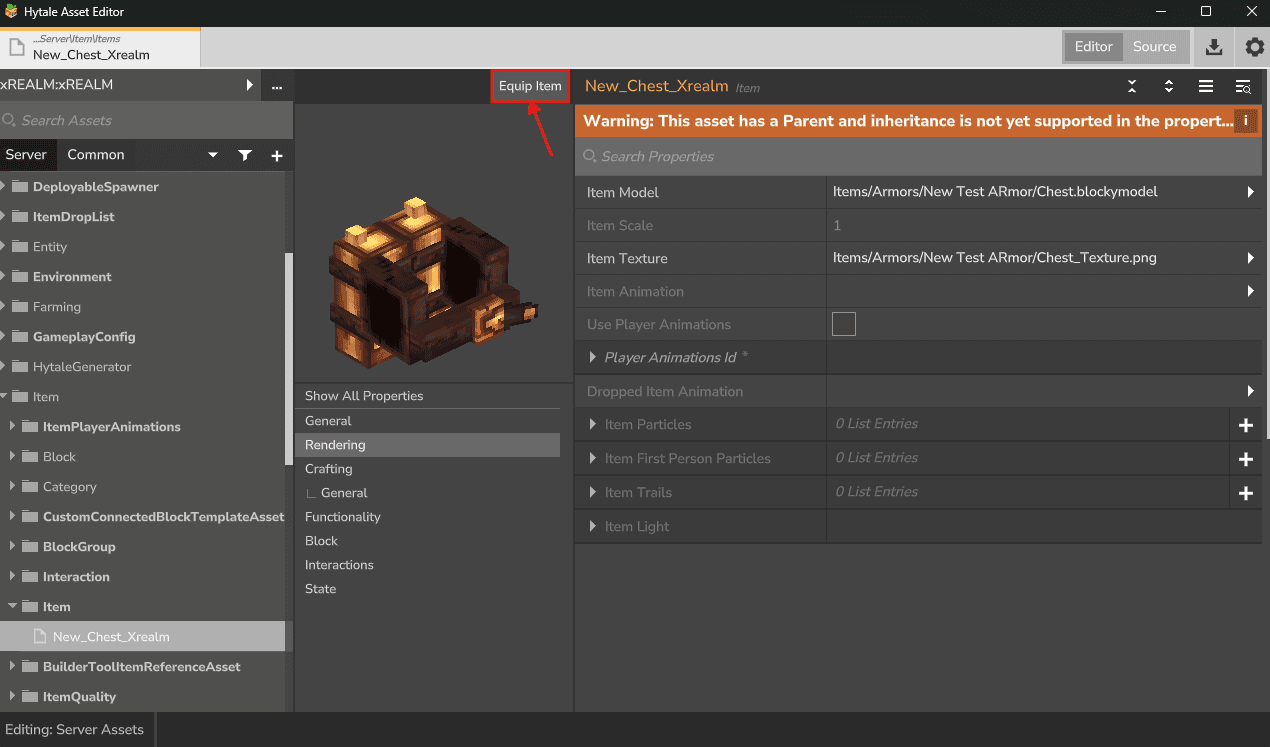
15. Załóż przedmiot do testów
Kliknij Equip Item. To doda przedmiot do twojego ekwipunku lub założy go bezpośrednio.
16. Sprawdź przedmiot w grze
Twój własny przedmiot powinien teraz pojawić się i być dostępny w grze.
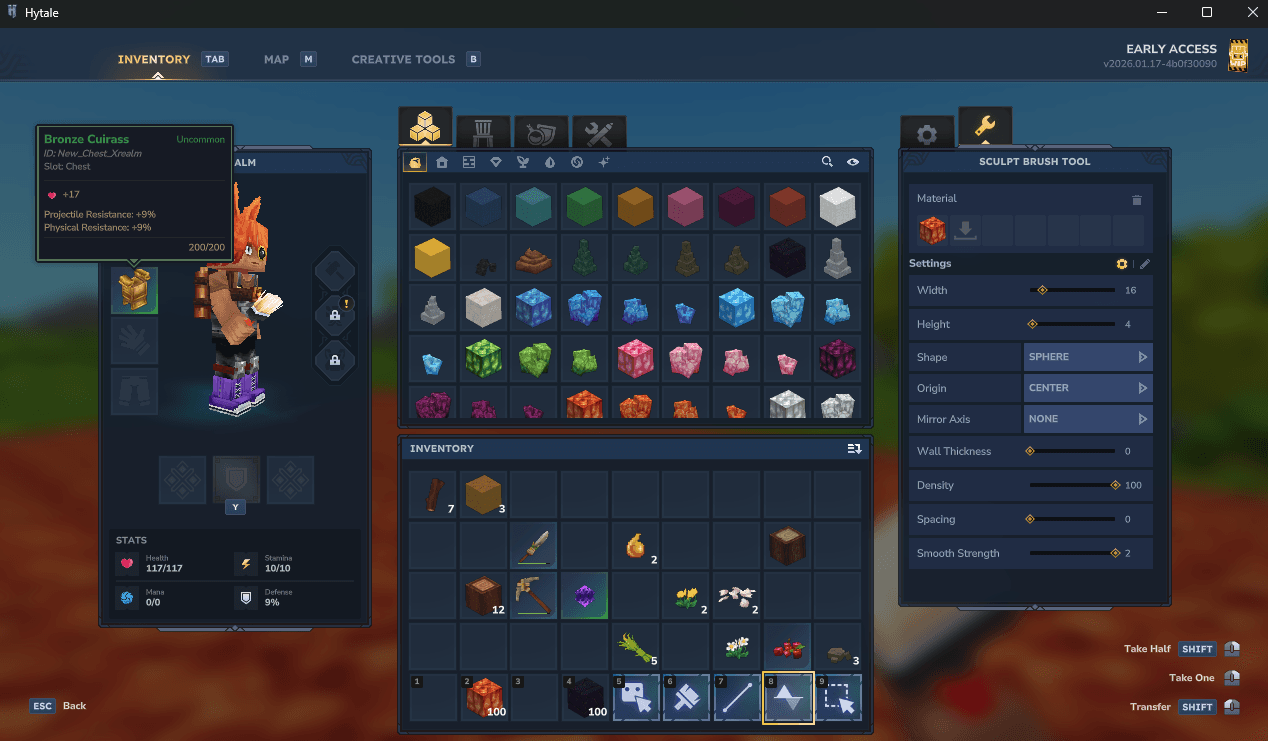
I to właśnie tak importujesz stworzony asset na swój serwer xREALM Hytale.