



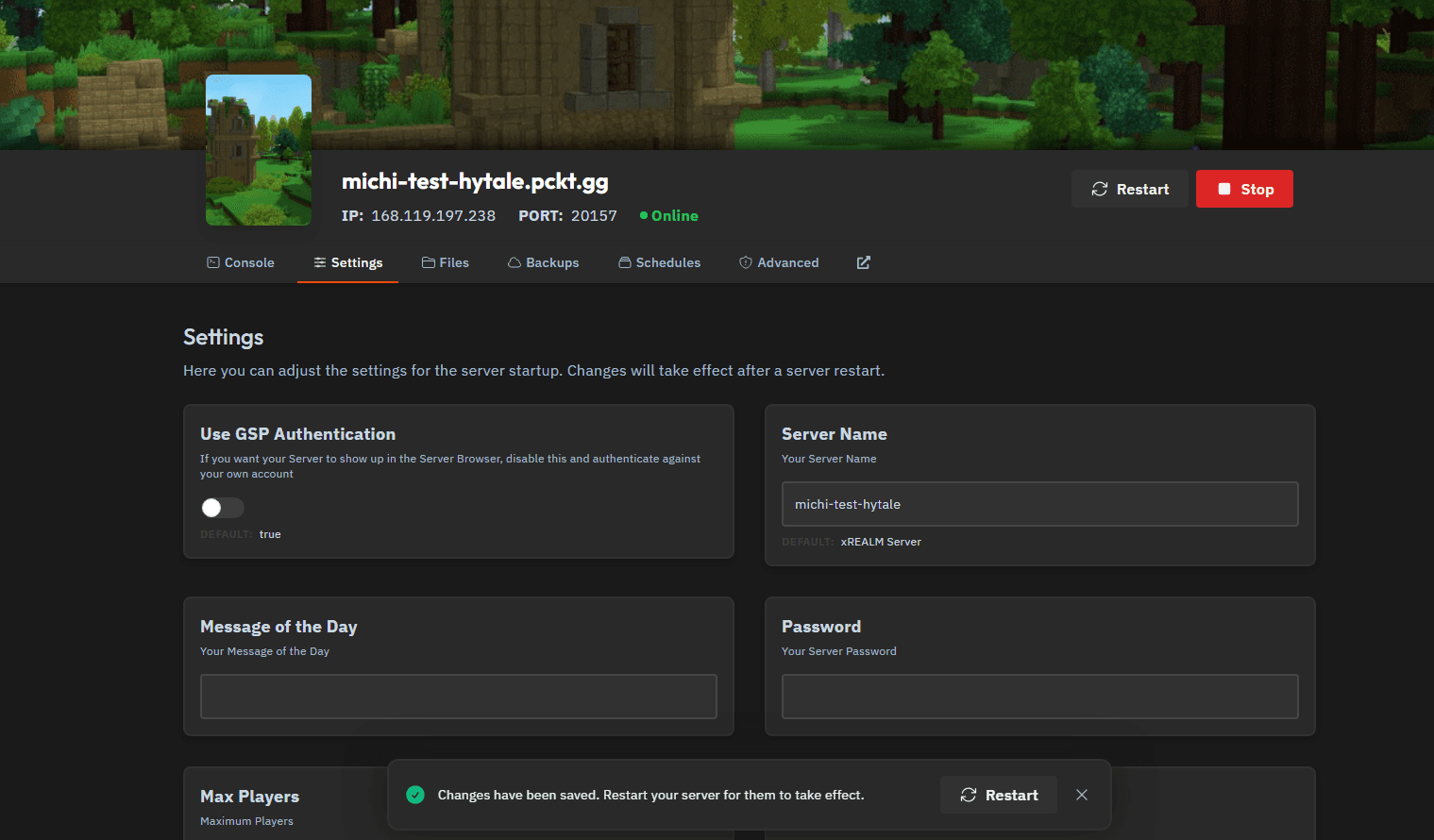
Schritt 1: GSP-Authentifizierung deaktivieren
- Öffne den Tab Settings deines Servers.
- Deaktiviere Use GSP Authentication.
- Starte den Server neu, um die Änderung zu übernehmen.
Ab diesem Punkt startet dein Server absichtlich ohne gültige Zugangsdaten.
Schritt 2: Geräteauthentifizierung über die Konsole starten
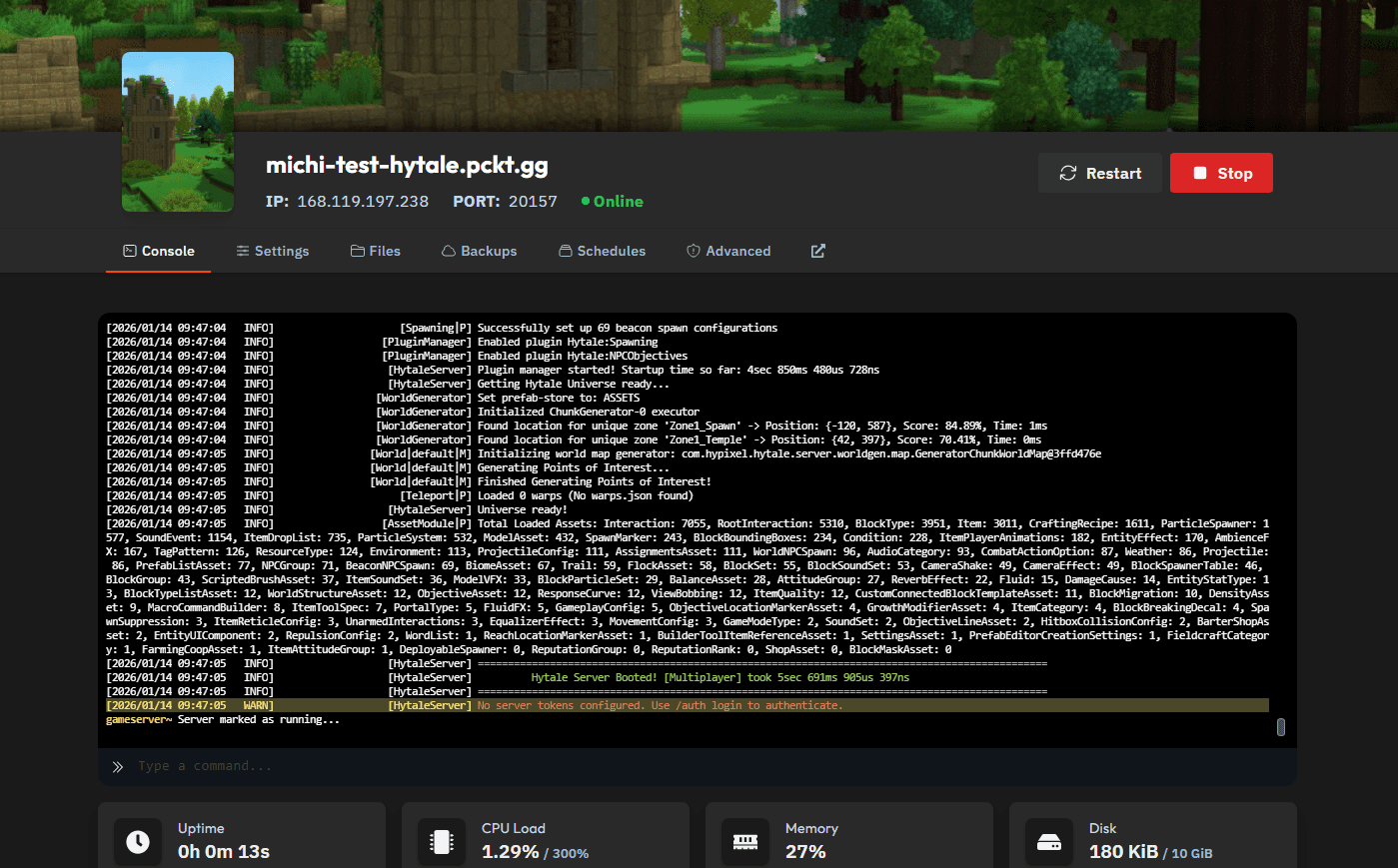
Nachdem der Server vollständig gestartet ist, öffne den Tab Console.
Du siehst eine Warnmeldung ähnlich wie diese:
No server token configured. Use /auth login to authenticate.
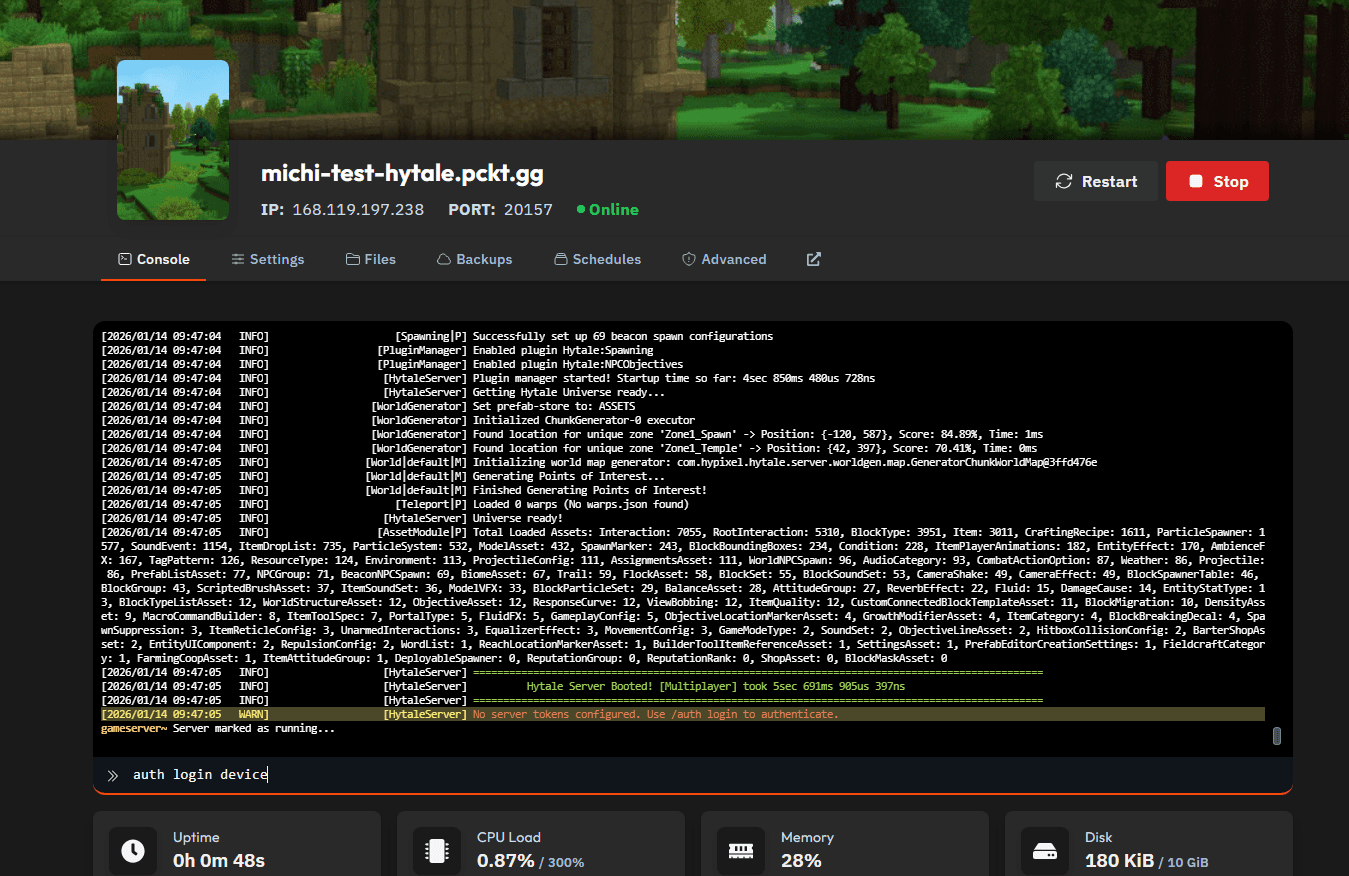
Gib in das Konsolen-Eingabefeld folgenden Befehl ein:
auth login device
Drücke anschließend Enter.
Schritt 3: Geräteautorisierungs-Link öffnen
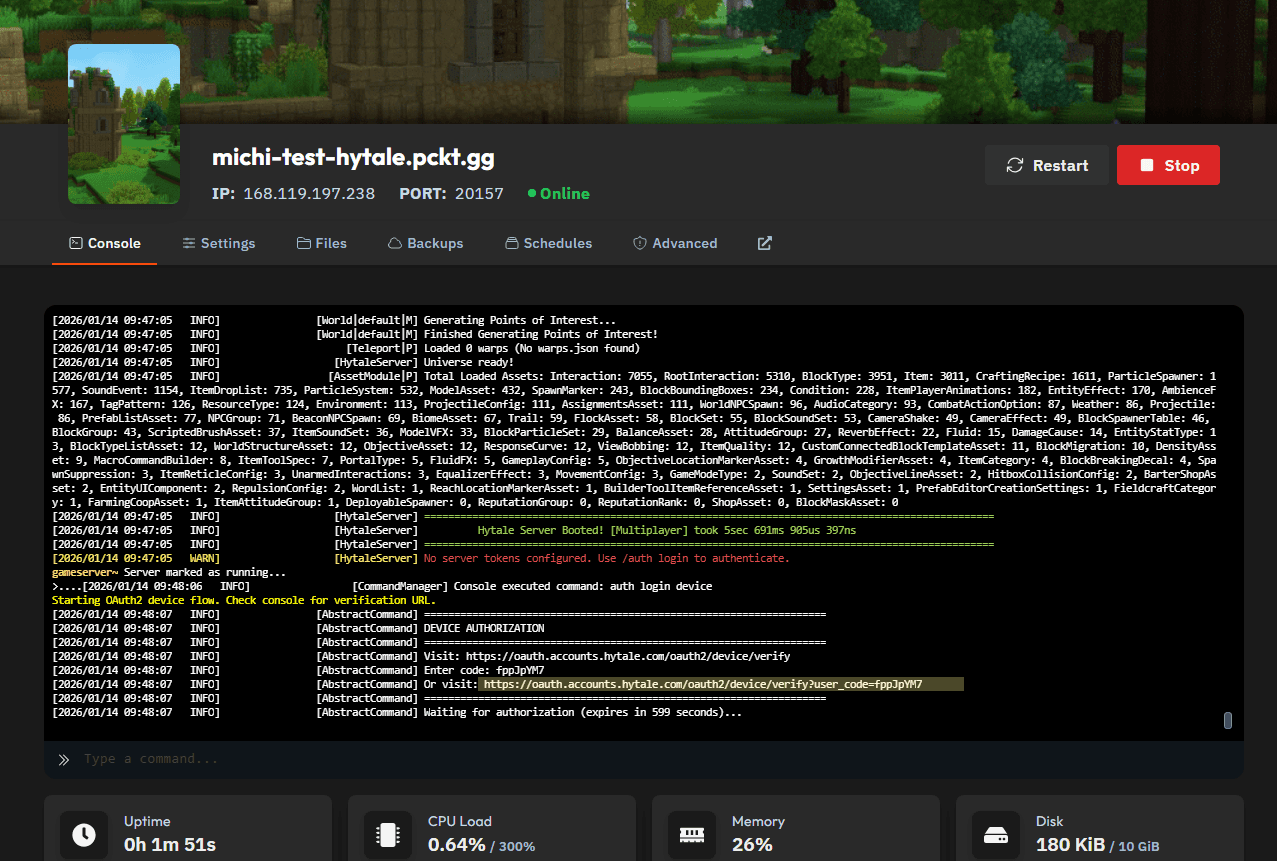
Der Server gibt nun einen DEVICE AUTHORIZATION-Block in der Konsole aus, ähnlich diesem:
DEVICE AUTHORIZATION
===================================================================
Visit: https://accounts.hytale.com/device
Enter code: ABCD-1234
Or visit: https://accounts.hytale.com/device?user_code=ABCD-1234
===================================================================
Waiting for authorization (expires in 900 seconds)...
Klicke auf den direkten Authentifizierungs-Link (den mit user_code=).
Dieser Weg ist schneller und vermeidet die manuelle Eingabe des Codes.
Schritt 4: Gerät bestätigen und anmelden
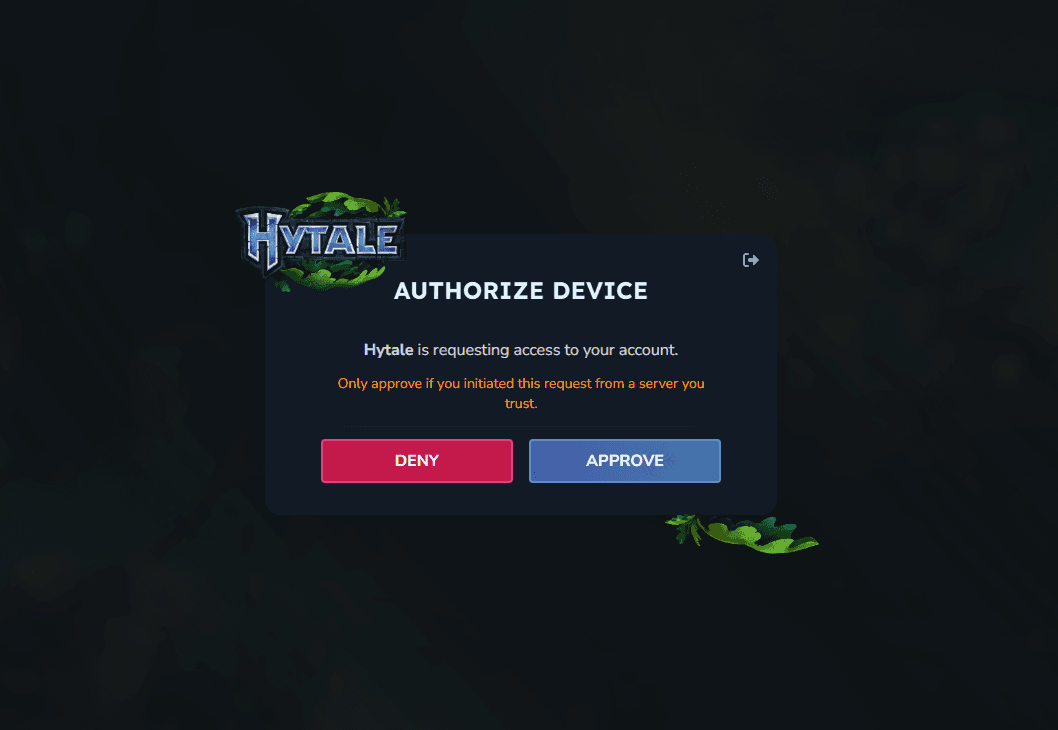
Ein Browserfenster öffnet sich mit der Aufforderung Authorize Device.
- Klicke auf Approve, um die Geräteanfrage zu bestätigen.
- Du wirst anschließend zur Anmeldung bei deinem Hytale-Konto weitergeleitet.
- Schließe den Login ab, um die Autorisierung zu beenden.
Bestätige ausschließlich Anfragen, die du selbst gestartet hast, und nur für Server, denen du vertraust.
Schritt 5: Erfolgreiche Authentifizierung bestätigen
Nach erfolgreicher Autorisierung gilt:
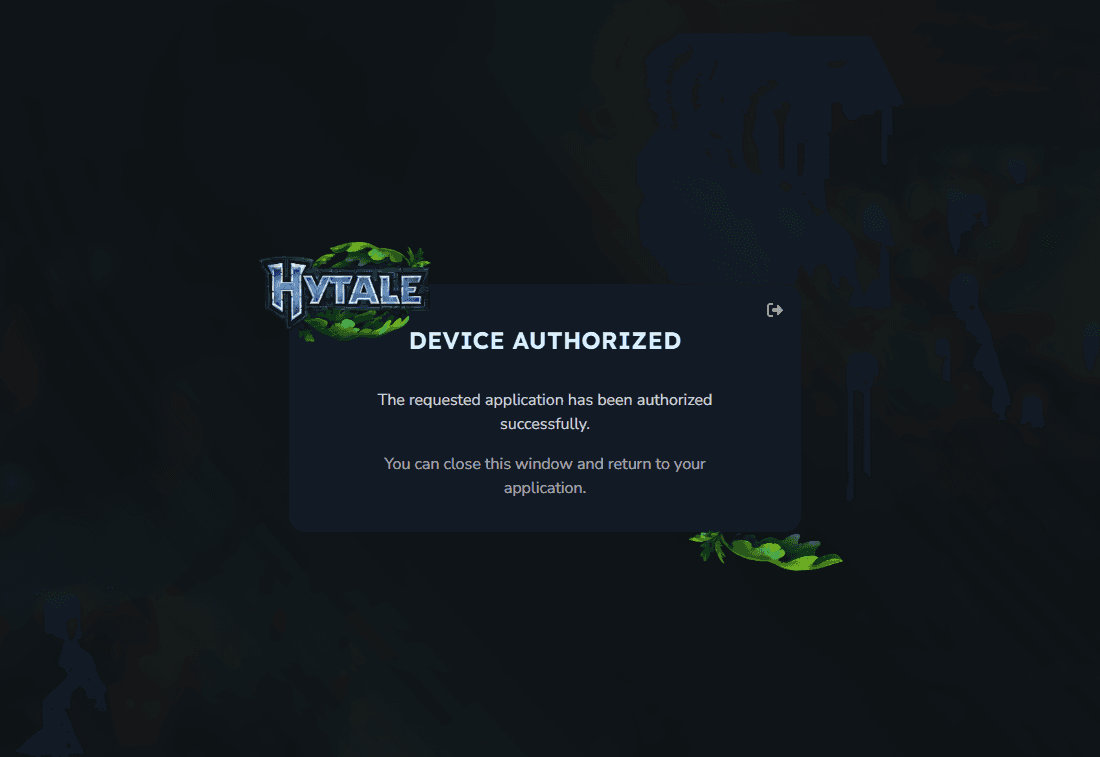
- Der Browser zeigt eine Device Authorized-Bestätigung an.
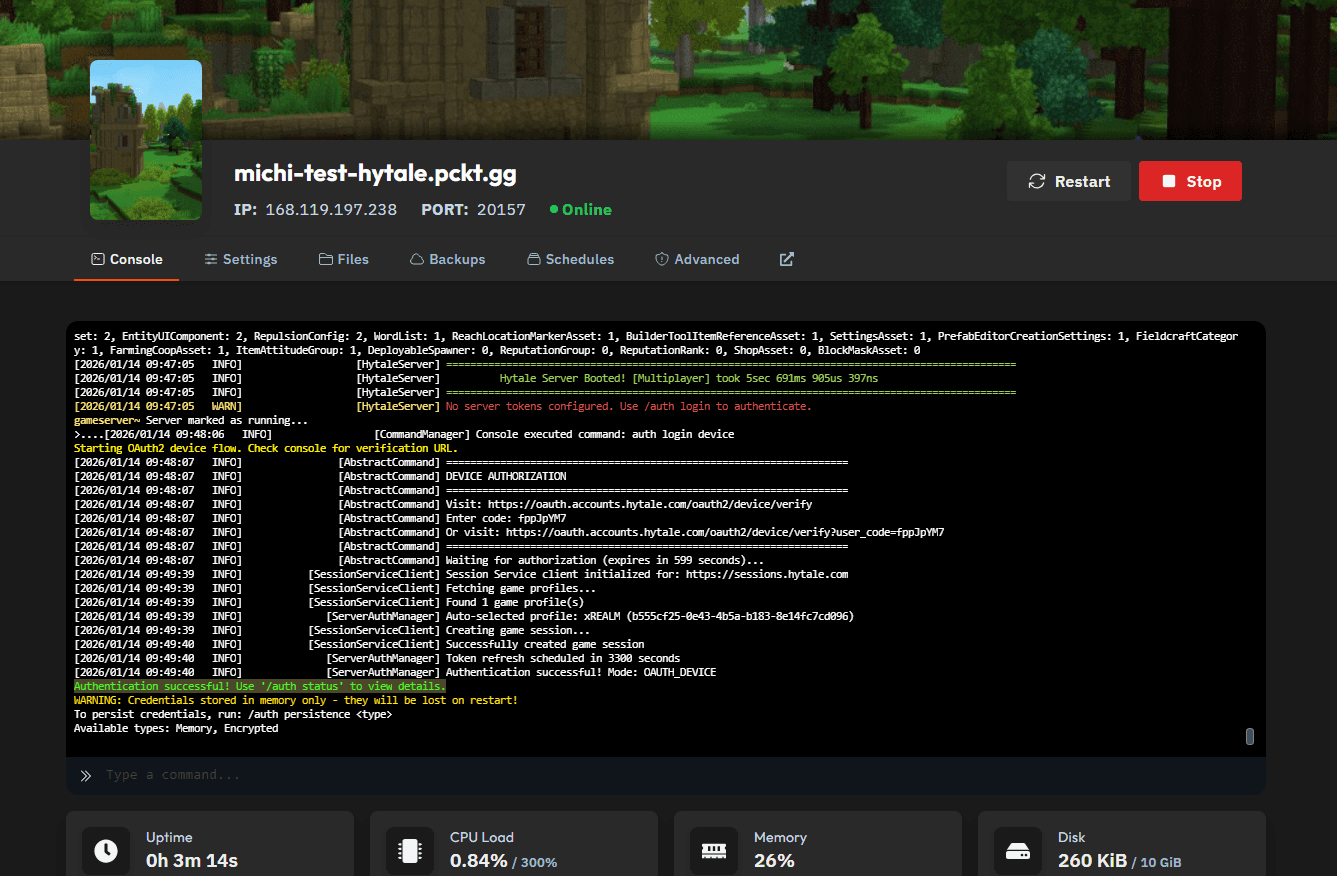
- Die Serverkonsole protokolliert eine Erfolgsmeldung, die bestätigt, dass die Authentifizierung abgeschlossen ist.
Wichtige Hinweise
- Die Authentifizierung ist derzeit nicht persistent und muss nach jedem Server-Neustart erneut durchgeführt werden.
- Zugangsdaten werden ausschließlich im Arbeitsspeicher gespeichert, sofern Persistenz nicht explizit in zukünftigen Hytale-Server-Updates unterstützt wird.
- Dieses Verhalten ist während der aktuellen Entwicklungsphase beabsichtigt.
So wechselst du von der Game Server Provider-Authentifizierung zur Authentifizierung über ein persönliches Konto für deinen Hytale-Server.
Dadurch stellst du sicher, dass dein Server für die zukünftige Server Discovery geeignet ist, sobald diese implementiert wird.
Derzeit ist diese Anleitung optional.