



Schritt 1: Finde deinen lokalen Romestead-Spielstand
Öffne auf deinem PC den Romestead-Speicherordner.
Er befindet sich normalerweise hier:
C:\Users\DeinBenutzername\AppData\Roaming\Romestead\EA\profiles\1\saved_worlds
Du kannst das auch in die Adressleiste vom Windows Explorer kopieren und DeinBenutzername durch deinen Windows-Benutzernamen ersetzen.
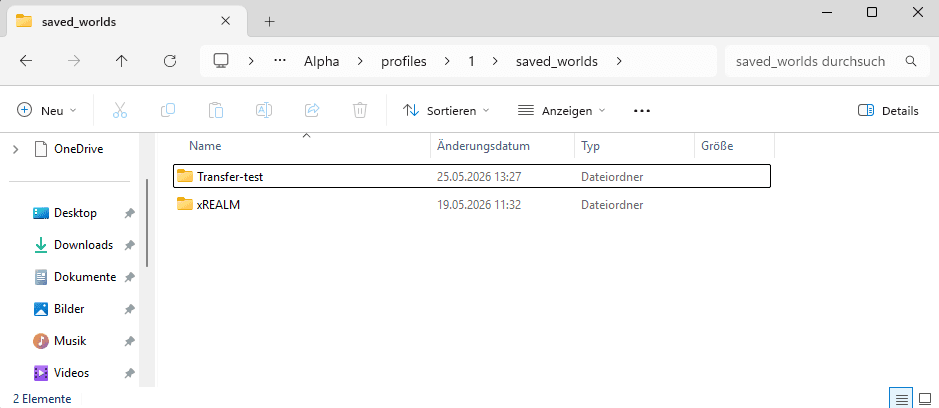
Schritt 2: Öffne den Weltordner, den du hochladen willst
Im saved_worlds-Ordner öffnest du den Ordner der Welt, die du auf deinen Server hochladen willst.
Lass ihn geöffnet.
Schritt 3: Bereite deine Server-Dateien vor
Öffne dein xREALM Server Panel.
Falls du deinen Server noch nie gestartet hast, starte ihn einmal, damit er den benötigten Weltordner erstellen kann. Danach stoppst du den Server wieder.
Geh dann zu:
/home/container/saved_worlds/
Öffne den Weltordner auf deinem Server und lösche alle Dateien darin.
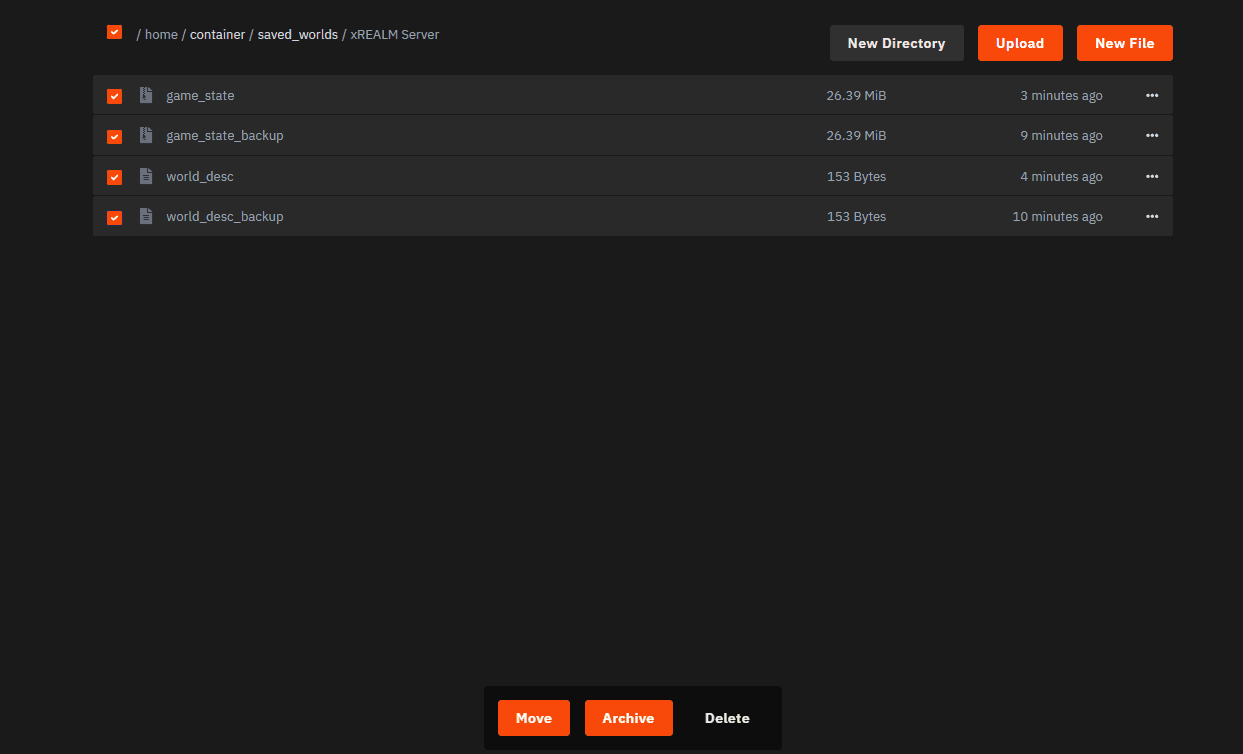
Schritt 4: Lade deine lokalen Weltdateien hoch
Ziehe alle Dateien aus deinem lokalen Weltordner per Drag-and-Drop in den gleichen Weltordner im Server Panel.
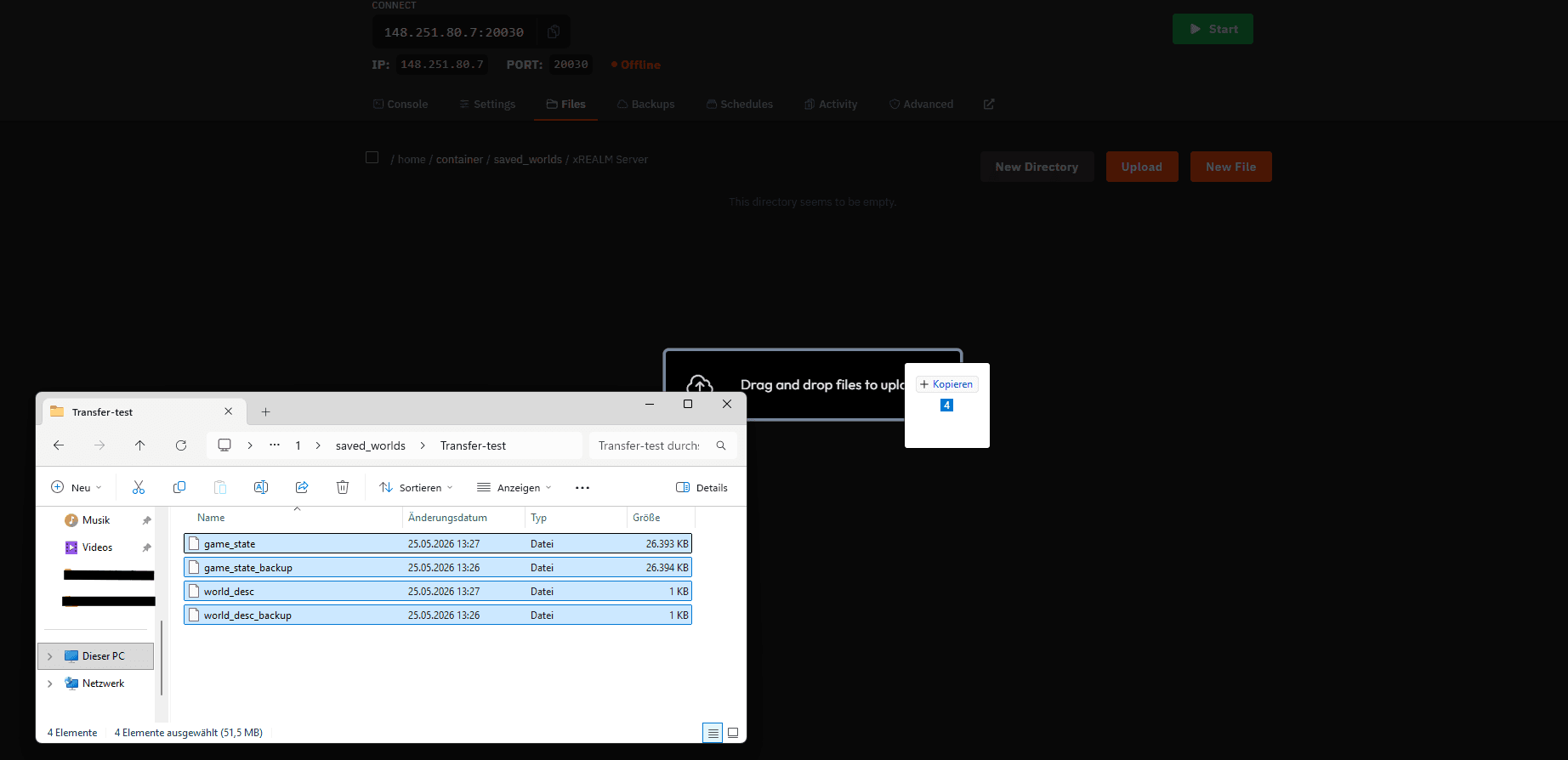
Schritt 5: Starte deinen Server
Starte deinen Server erneut.
Deine lokale Romestead-Welt sollte jetzt auf deinem xREALM Server laufen. Viel Spaß!🚀