






Sigue estos pasos para transferir tu guardado local al servidor mediante SFTP usando FileZilla.
1. Detén tu servidor
Antes de subir nada, detén tu servidor en el panel de xREALM.
2. Abre la pestaña Advanced
Ve a la pestaña Advanced en el panel de tu servidor. Ahí encontrarás tus datos de SFTP.
El puerto está incluido al final de la dirección del servidor.

3. Abre FileZilla
Ejecuta FileZilla en tu PC.
4. Ingresa tus datos de acceso
Usa las credenciales SFTP de tu panel de servidor para conectarte.
5. Entiende ambos lados en FileZilla
En FileZilla:
- Lado derecho = archivos de tu servidor
- Lado izquierdo = archivos de tu PC local
6. Abre el directorio de guardados en el servidor
En el lado del servidor, ve a:
/container/R5/Saved/SaveProfiles/Default/RocksDB/0.10.0/Worlds
7. Abre tu directorio de guardados local
En el lado de tu PC local, ve a la carpeta donde está almacenado tu guardado de Windrose.
Normalmente se encuentra aquí:
C:\Users\(Usuario)\AppData\Local\R5\Saved\SaveProfiles\(SteamID)\RocksDB\(Número de Versión)\Worlds\

8. Sube el guardado
Arrastra tu carpeta de guardado del lado izquierdo al lado derecho.
9. Espera a que termine la subida
Asegúrate de que la subida esté completamente terminada antes de continuar.
10. Abre el guardado subido en el panel del servidor
Vuelve a tu panel de servidor y abre:
/container/R5/Saved/SaveProfiles/Default/RocksDB/0.10.0/Worlds/
Abre la nueva carpeta de guardado que acabas de subir.
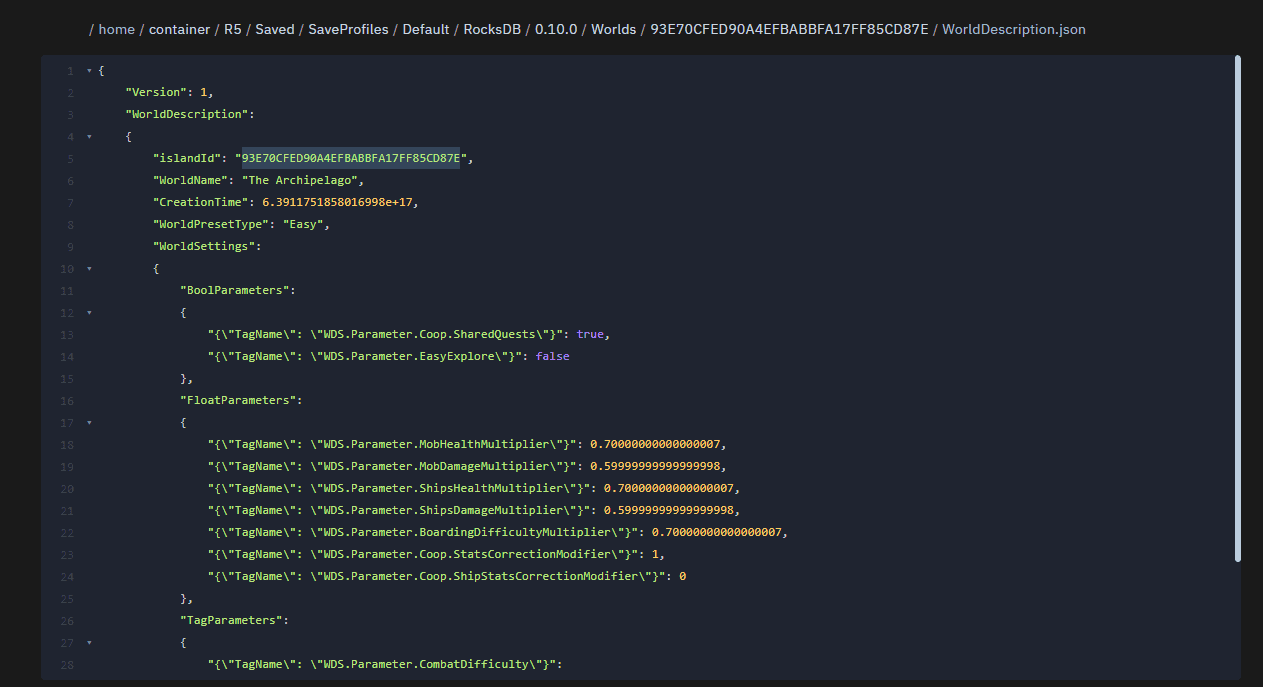
11. Copia el IslandId
Abre:
WorldDescription.json
Copia el valor de:
"IslandId"
12. Abre ServerDescription.json
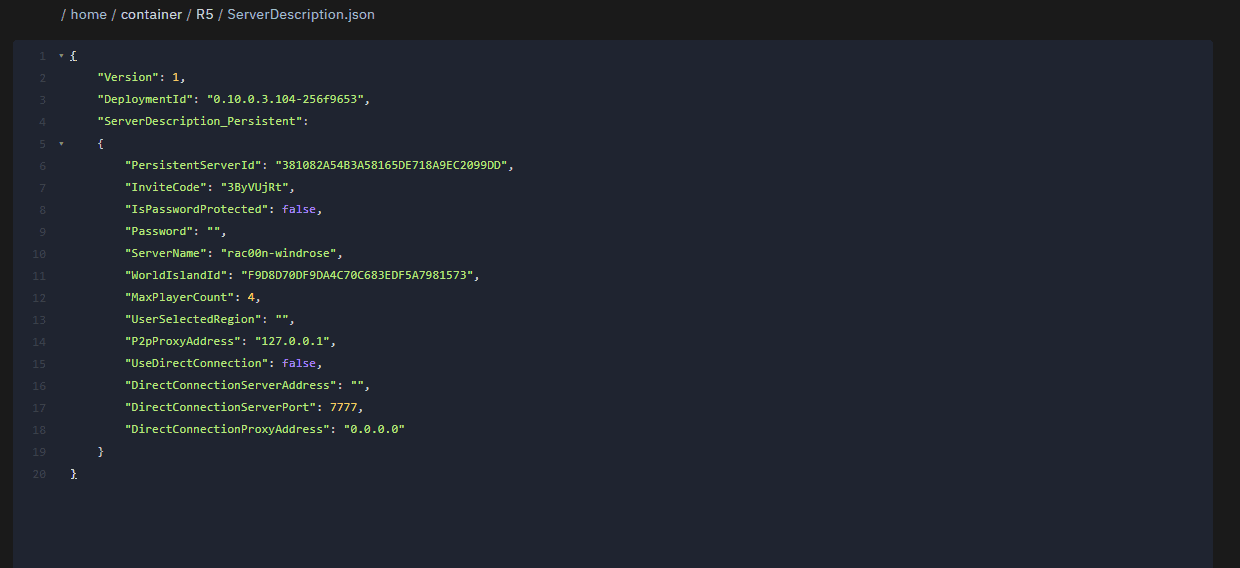
Ahora ve a:
/R5/ServerDescription.json
13. Inserta el IslandId
Encuentra esta línea:
"WorldIslandId":
Pega el IslandId copiado ahí para que el servidor cargue el mundo correcto.
14. Inicia tu servidor
Una vez que todo esté guardado, inicia tu servidor de nuevo.
Tu servidor ahora debería cargar el guardado de Windrose que subiste.