



Paso 1: Encuentra tu partida guardada local de Romestead
En tu PC, abre la carpeta de guardado de Romestead.
Normalmente se encuentra aquí:
C:\Users\TuNombreDeUsuario\AppData\Roaming\Romestead\EA\profiles\1\saved_worlds
También puedes pegar esto en la barra de direcciones del Explorador de Windows y reemplazar TuNombreDeUsuario con tu nombre de usuario de Windows.
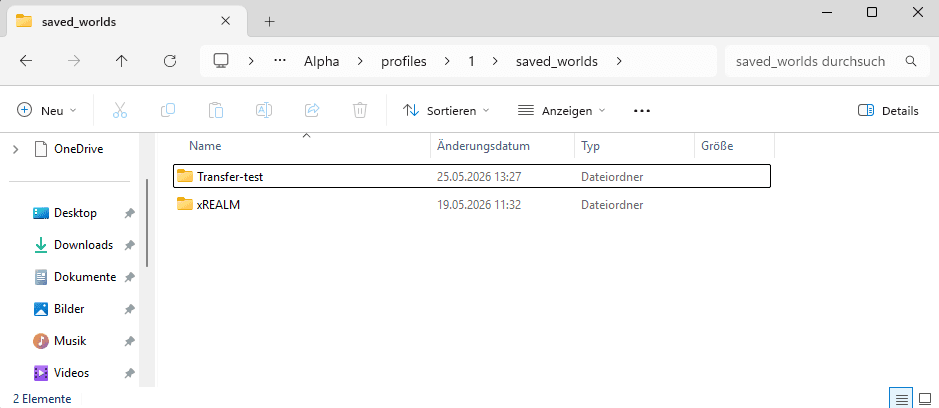
Paso 2: Abre la carpeta del mundo que quieres subir
Dentro de la carpeta saved_worlds, abre la carpeta del mundo que quieres subir a tu servidor.
Déjala abierta.
Paso 3: Prepara los archivos de tu servidor
Abre tu Panel de Servidor xREALM.
Si no has iniciado tu servidor antes, inícialo una vez para que el servidor pueda crear la carpeta del mundo requerida. Después de eso, detén el servidor de nuevo.
Luego ve a:
/home/container/saved_worlds/
Abre la carpeta del mundo en tu servidor, luego elimina todos los archivos dentro de ella.
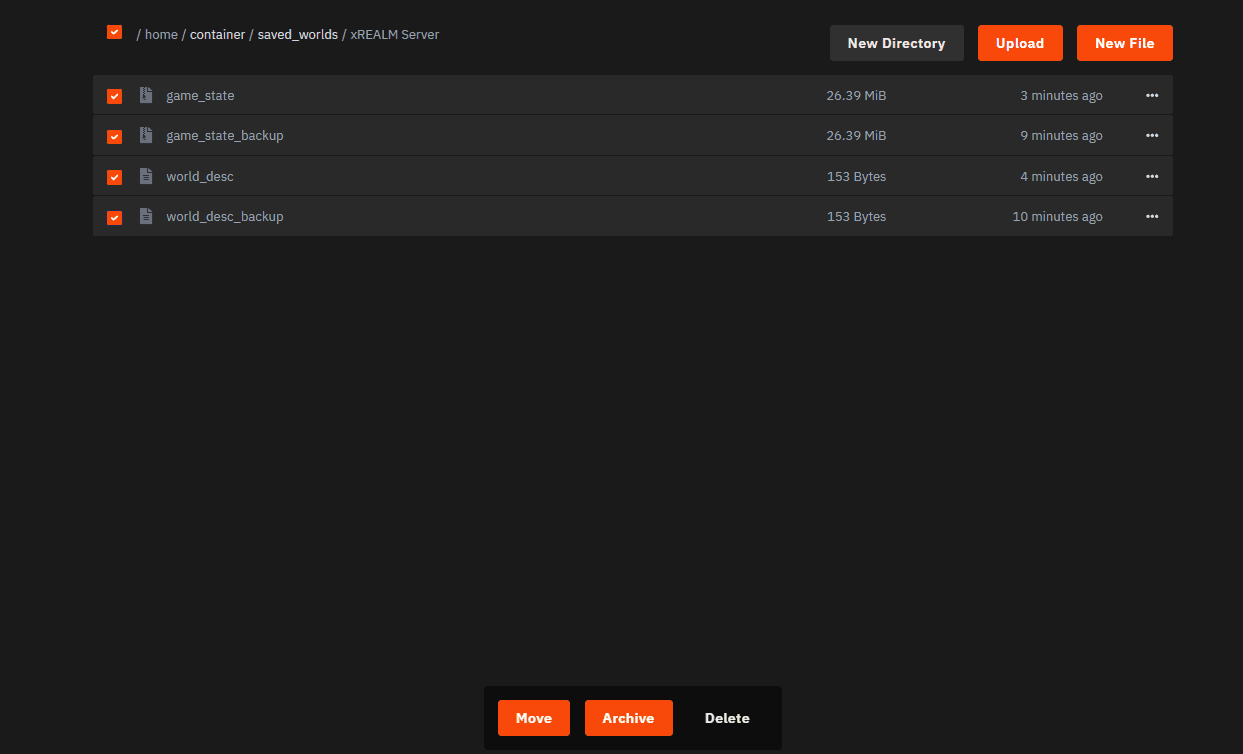
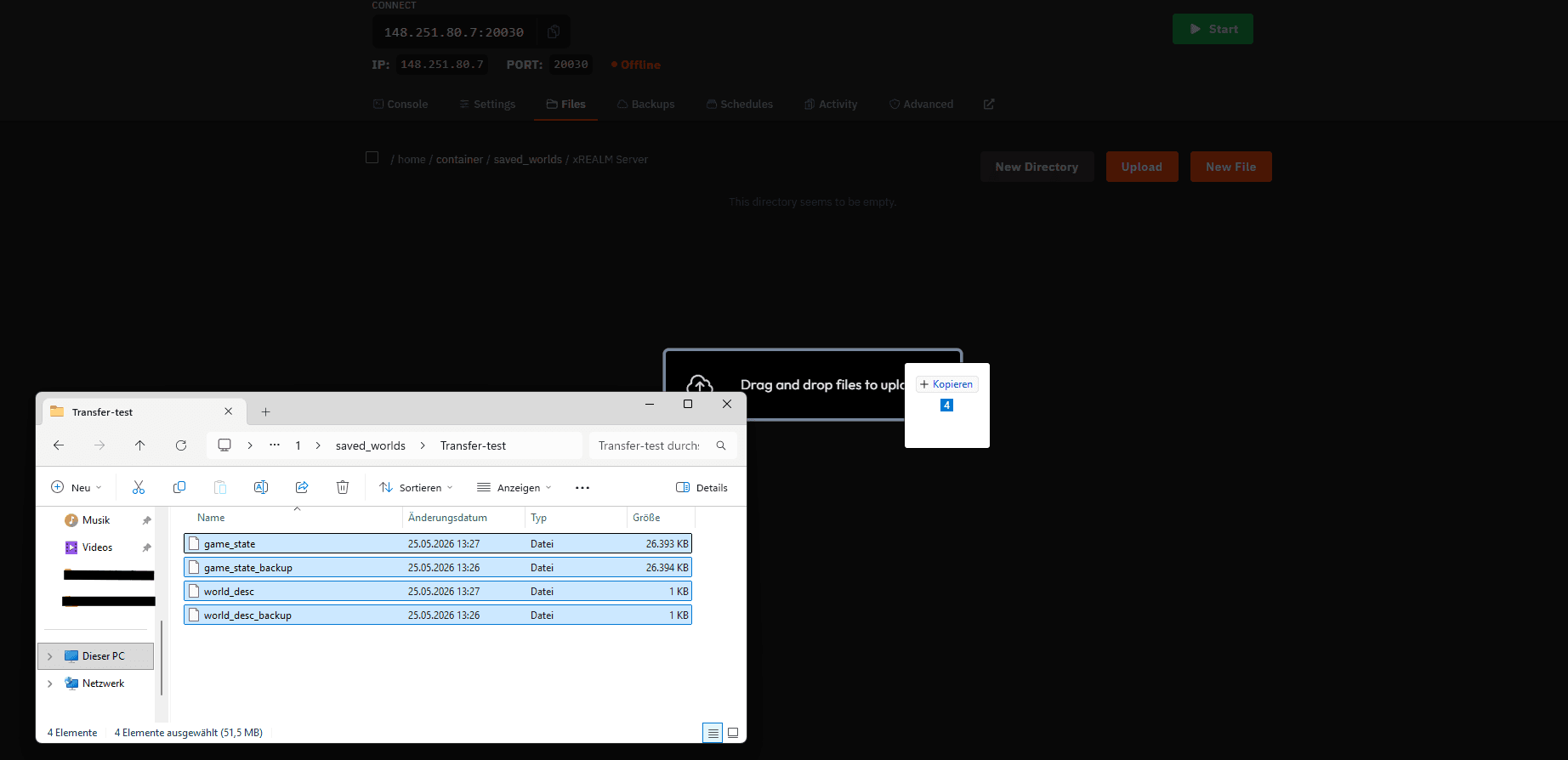
Paso 4: Sube los archivos de tu mundo local
Arrastra y suelta todos los archivos de tu carpeta de mundo local en la misma carpeta de mundo del Panel de Servidor.
Paso 5: Inicia tu servidor
Inicia tu servidor de nuevo.
Tu mundo local de Romestead ahora debería estar corriendo en tu servidor xREALM. ¡Disfruta!🚀