



Step 1: Trova il tuo salvataggio locale di Romestead
Sul tuo PC, apri la cartella dei salvataggi di Romestead.
Di solito si trova qui:
C:\Users\TuoNomeUtente\AppData\Roaming\Romestead\EA\profiles\1\saved_worlds
Puoi anche incollare questo nella barra degli indirizzi di Windows Explorer e sostituire TuoNomeUtente con il tuo nome utente Windows.
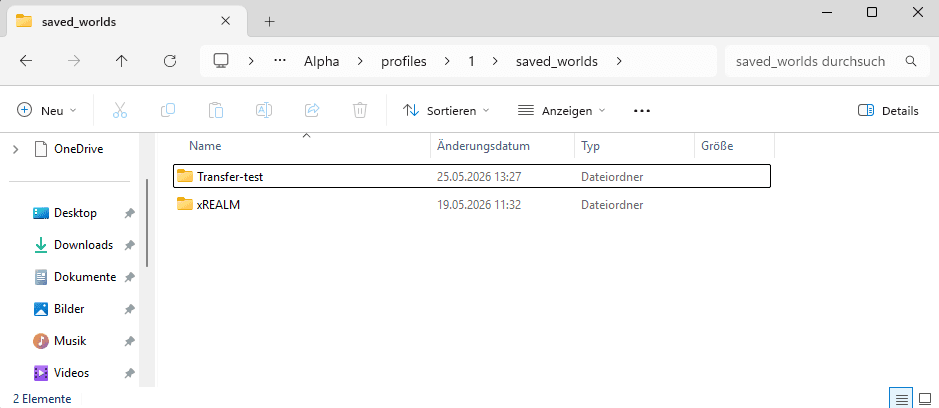
Step 2: Apri la cartella del mondo che vuoi caricare
Dentro la cartella saved_worlds, apri la cartella del mondo che vuoi caricare sul tuo server.
Tienila aperta.
Step 3: Prepara i file del tuo server
Apri il tuo Pannello Server xREALM.
Se non hai mai avviato il server prima, avvialo una volta così il server può creare la cartella del mondo necessaria. Dopodiché, ferma di nuovo il server.
Poi vai su:
/home/container/saved_worlds/
Apri la cartella del mondo sul tuo server, poi elimina tutti i file al suo interno.
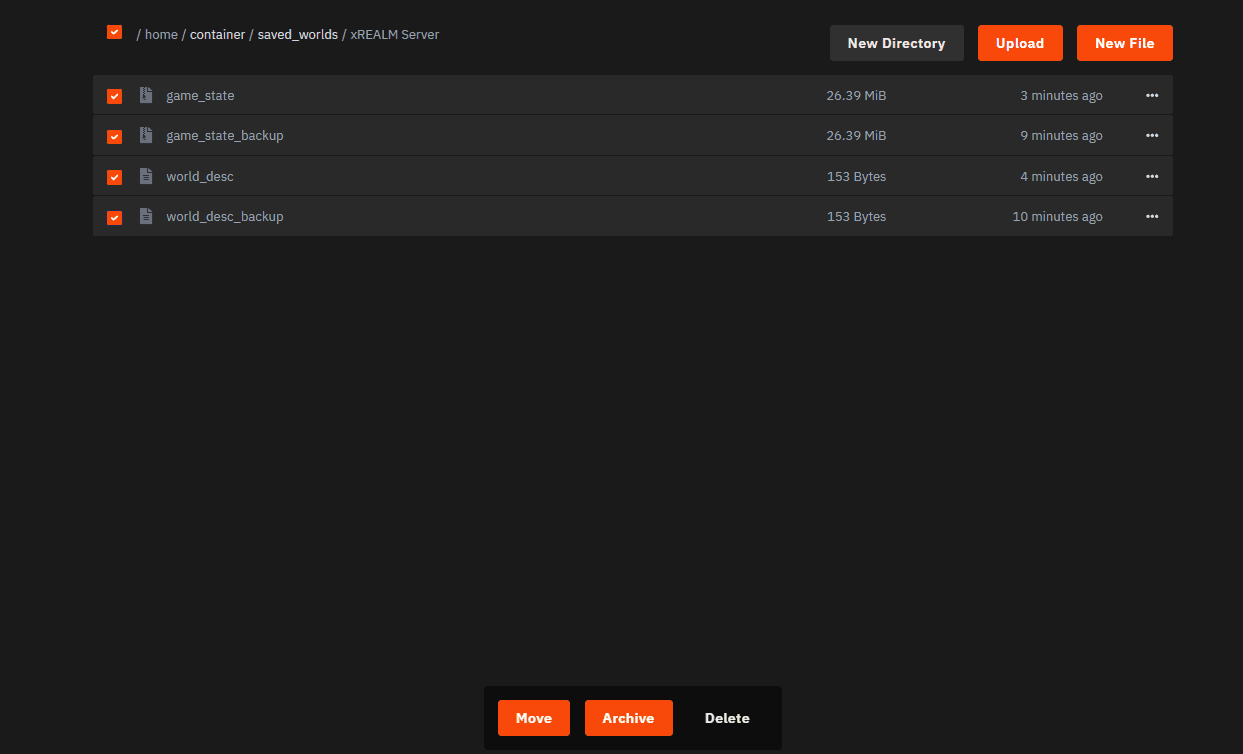
Step 4: Carica i file del tuo mondo locale
Trascina e rilascia tutti i file dalla cartella del tuo mondo locale nella stessa cartella del mondo nel Pannello Server.
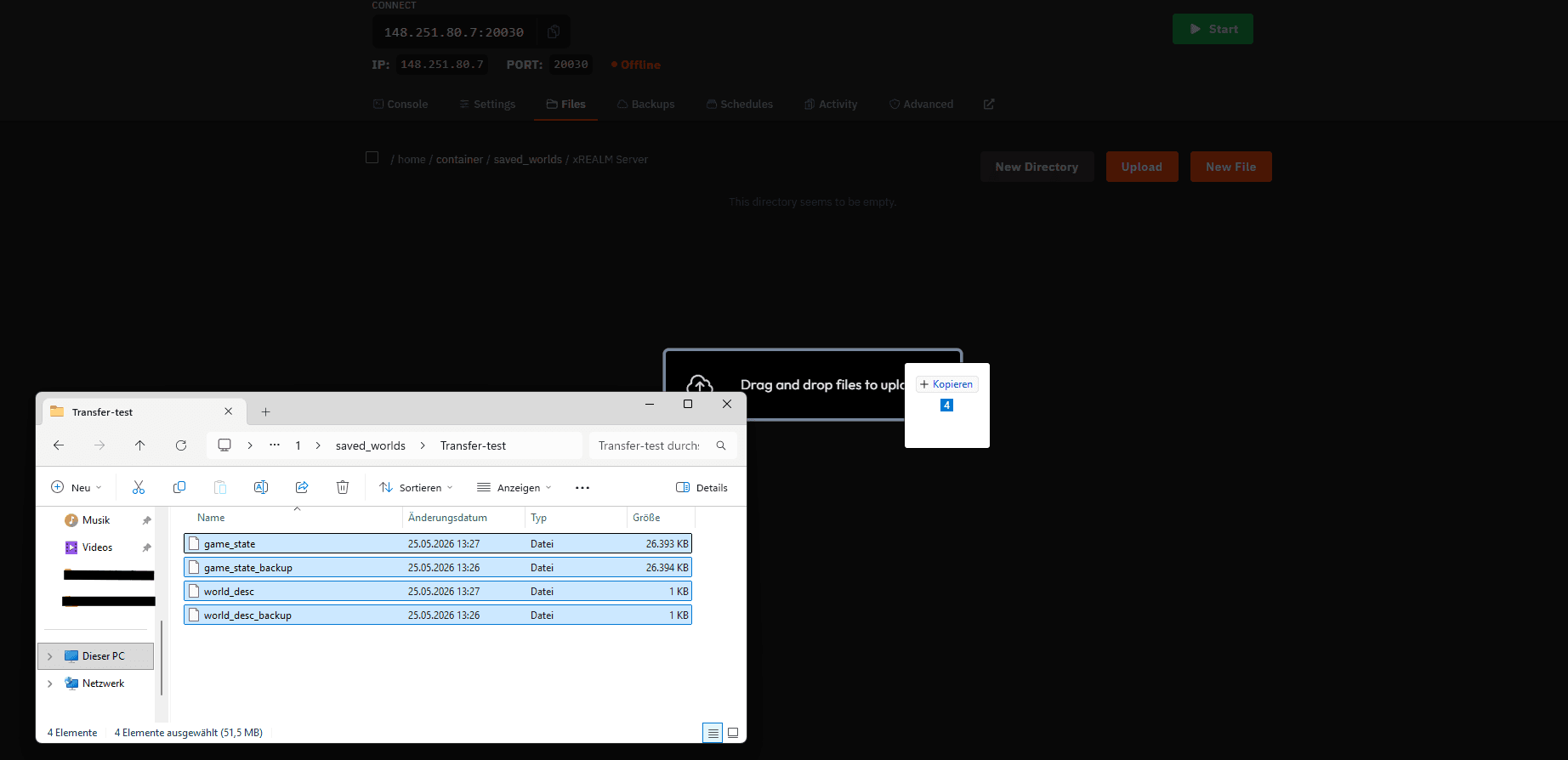
Step 5: Avvia il tuo server
Avvia di nuovo il tuo server.
Il tuo mondo locale di Romestead dovrebbe ora essere attivo sul tuo server xREALM. Buon divertimento!🚀