



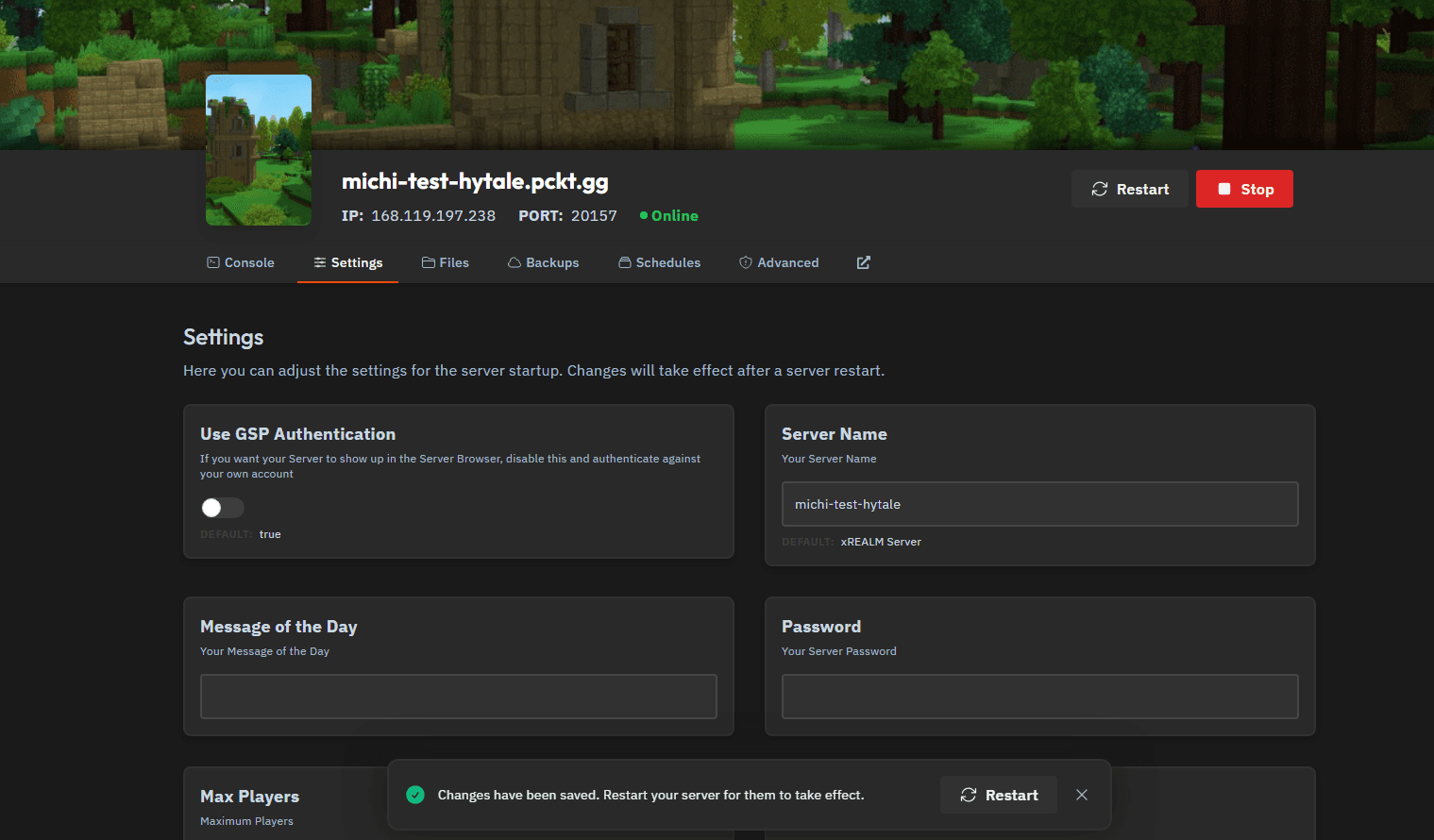
Passo 1: Disattivare l’autenticazione GSP
- Apri la scheda Settings del tuo server.
- Disattiva Use GSP Authentication.
- Riavvia il server per applicare la modifica.
A questo punto, il server verrà avviato intenzionalmente senza credenziali valide.
Passo 2: Avviare l’autenticazione del dispositivo dalla console
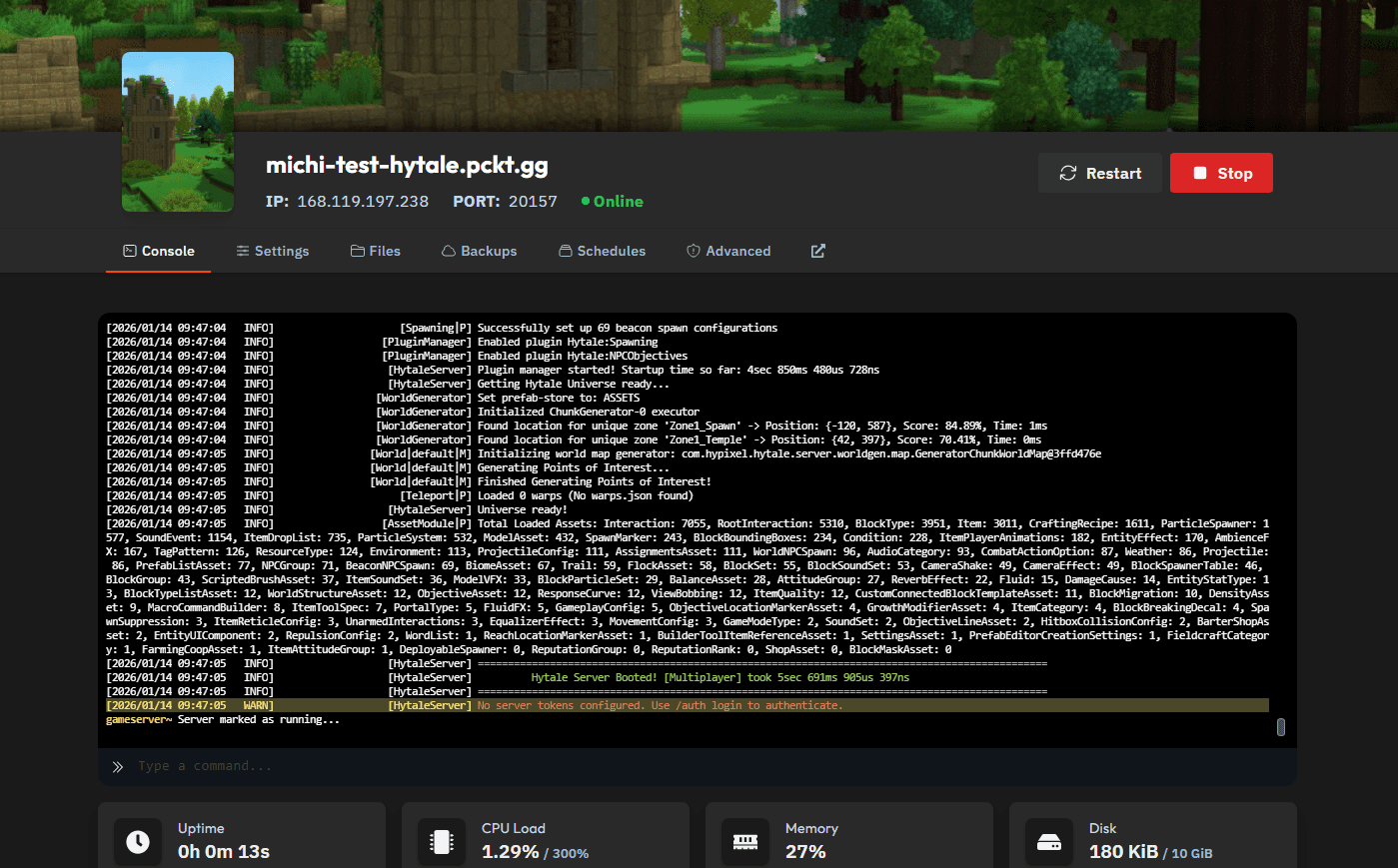
Una volta che il server ha completato l’avvio, apri la scheda Console.
Vedrai un messaggio di avviso simile al seguente:
No server token configured. Use /auth login to authenticate.
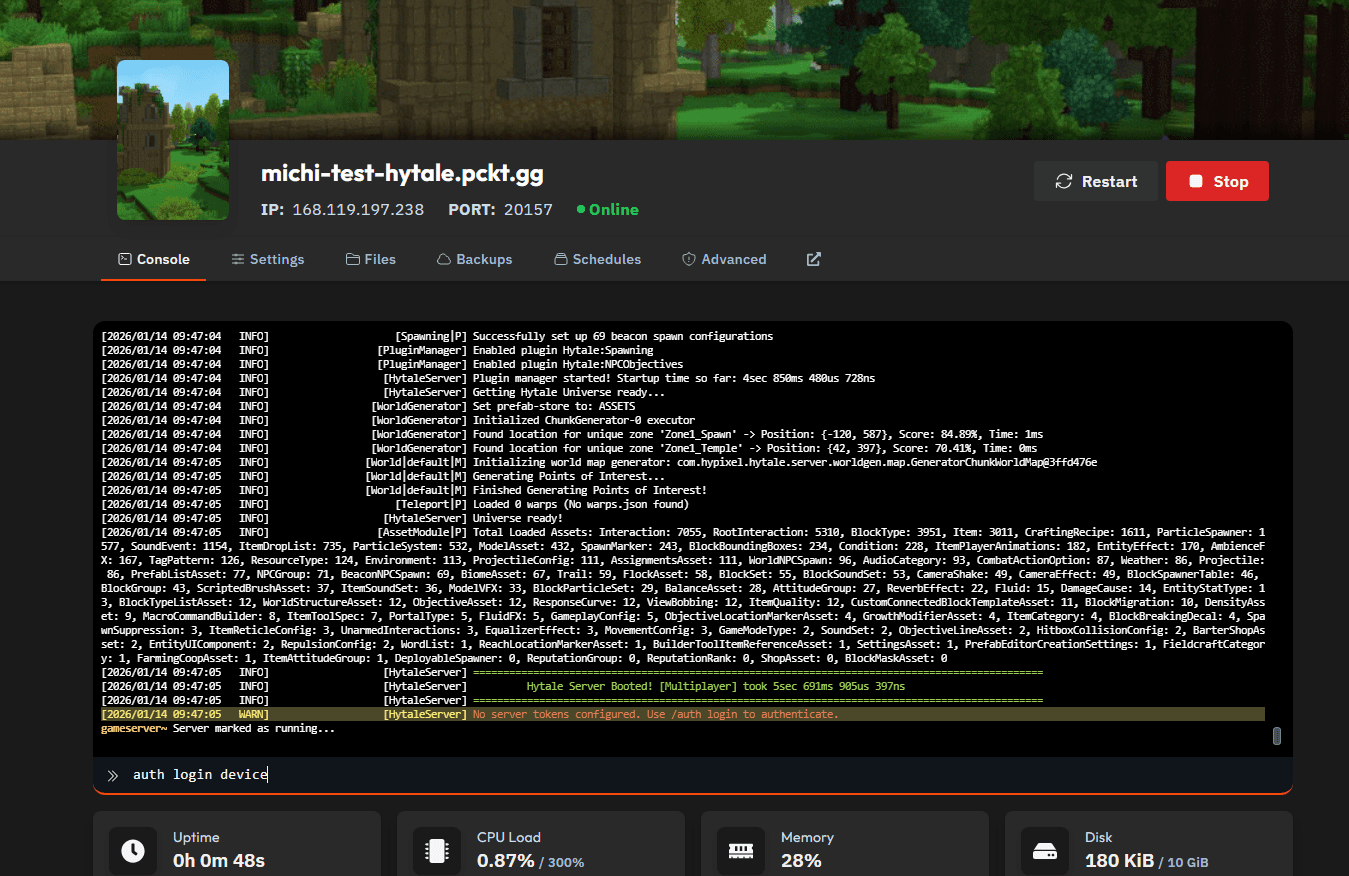
Nel campo di input dei comandi della console, digita:
auth login device
Quindi premi Invio.
Passo 3: Aprire il link di autorizzazione del dispositivo
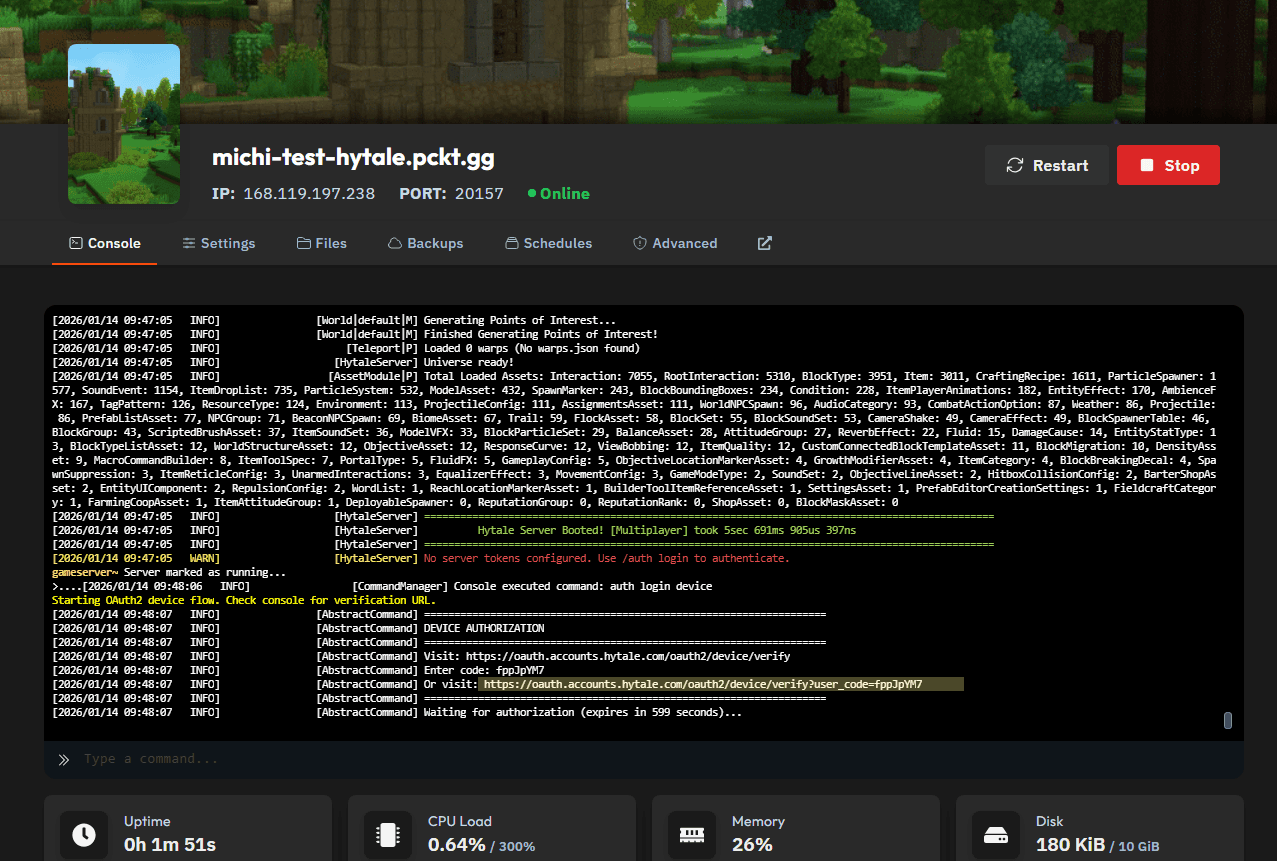
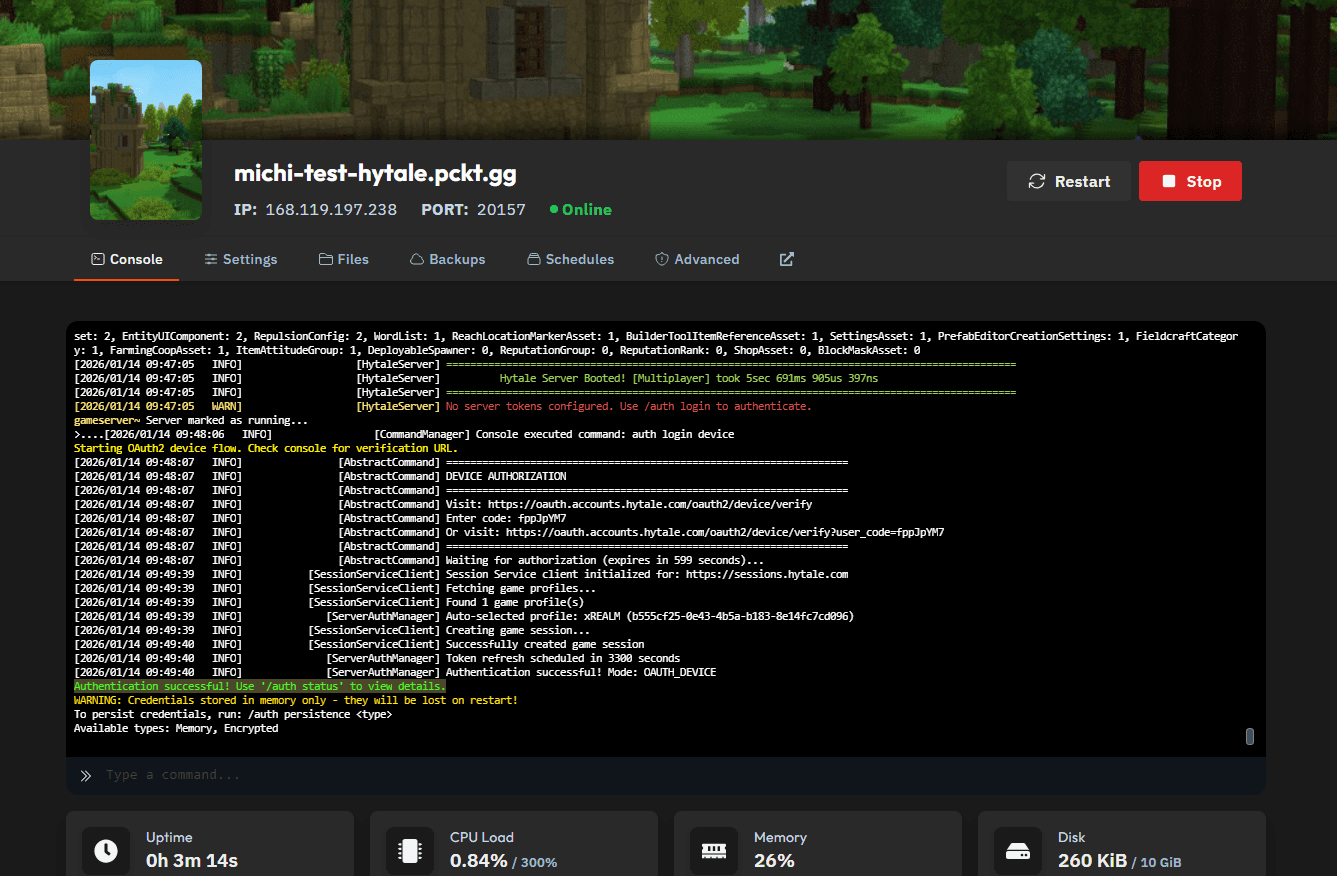
Il server mostrerà ora un blocco DEVICE AUTHORIZATION nella console, simile a questo:
DEVICE AUTHORIZATION
===================================================================
Visit: https://accounts.hytale.com/device
Enter code: ABCD-1234
Or visit: https://accounts.hytale.com/device?user_code=ABCD-1234
===================================================================
Waiting for authorization (expires in 900 seconds)...
Fai clic sul link di autenticazione diretta (quello che contiene user_code=).
Questo metodo è più rapido e evita l’inserimento manuale del codice.
Passo 4: Approvare il dispositivo e accedere
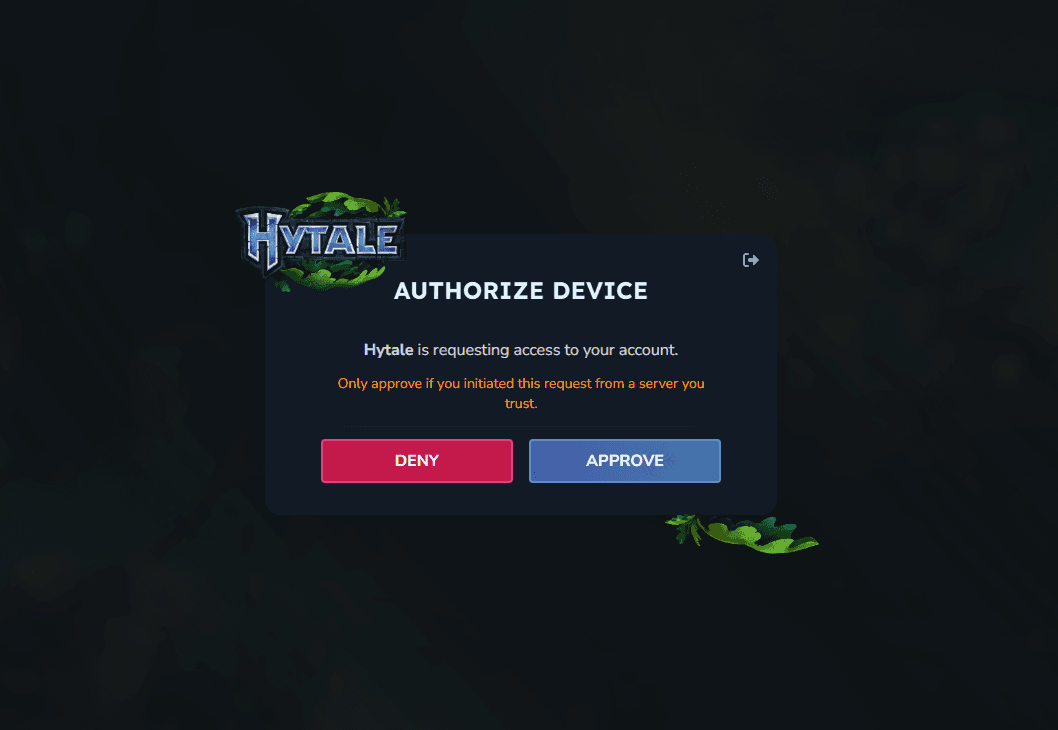
Si aprirà una finestra del browser con la richiesta Authorize Device.
- Fai clic su Approve per confermare la richiesta del dispositivo.
- Verrai quindi reindirizzato alla pagina di accesso del tuo account Hytale.
- Completa l’accesso per finalizzare l’autorizzazione.
Approva solo le richieste che hai avviato tu stesso e solo per server di cui ti fidi.
Passo 5: Confermare l’autenticazione riuscita
Una volta completata l’autorizzazione:
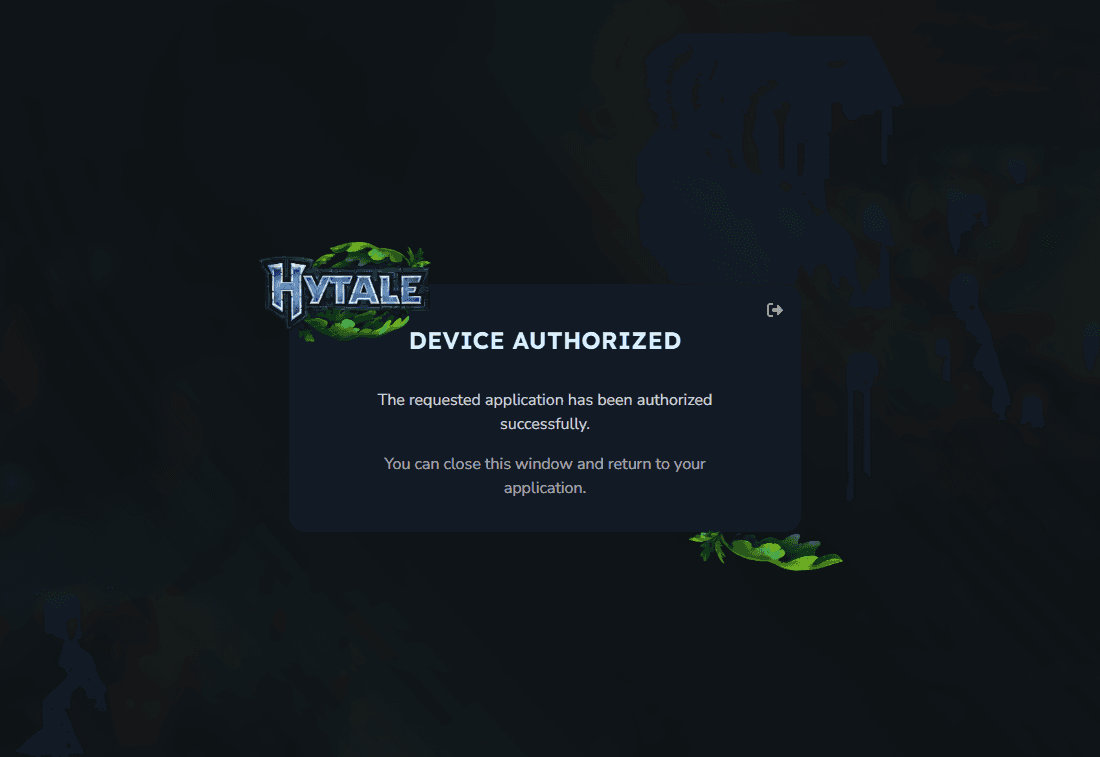
- Il browser mostrerà una conferma Device Authorized.
- La console del server registrerà un messaggio che indica che l’autenticazione è stata completata con successo.
Note importanti
- L’autenticazione non è attualmente persistente e deve essere ripetuta dopo ogni riavvio del server.
- Le credenziali vengono memorizzate solo in memoria, a meno che la persistenza non venga esplicitamente supportata in futuri aggiornamenti del server Hytale.
- Questo comportamento è previsto durante le attuali fasi di sviluppo.
Ecco come passare dall’autenticazione tramite Game Server Provider all’autenticazione tramite account personale per il tuo server Hytale.
Questo garantisce che il tuo server sarà idoneo alla Server Discovery una volta implementata.
Al momento, questa guida è opzionale.