



Stap 1: GSP-authenticatie uitschakelen
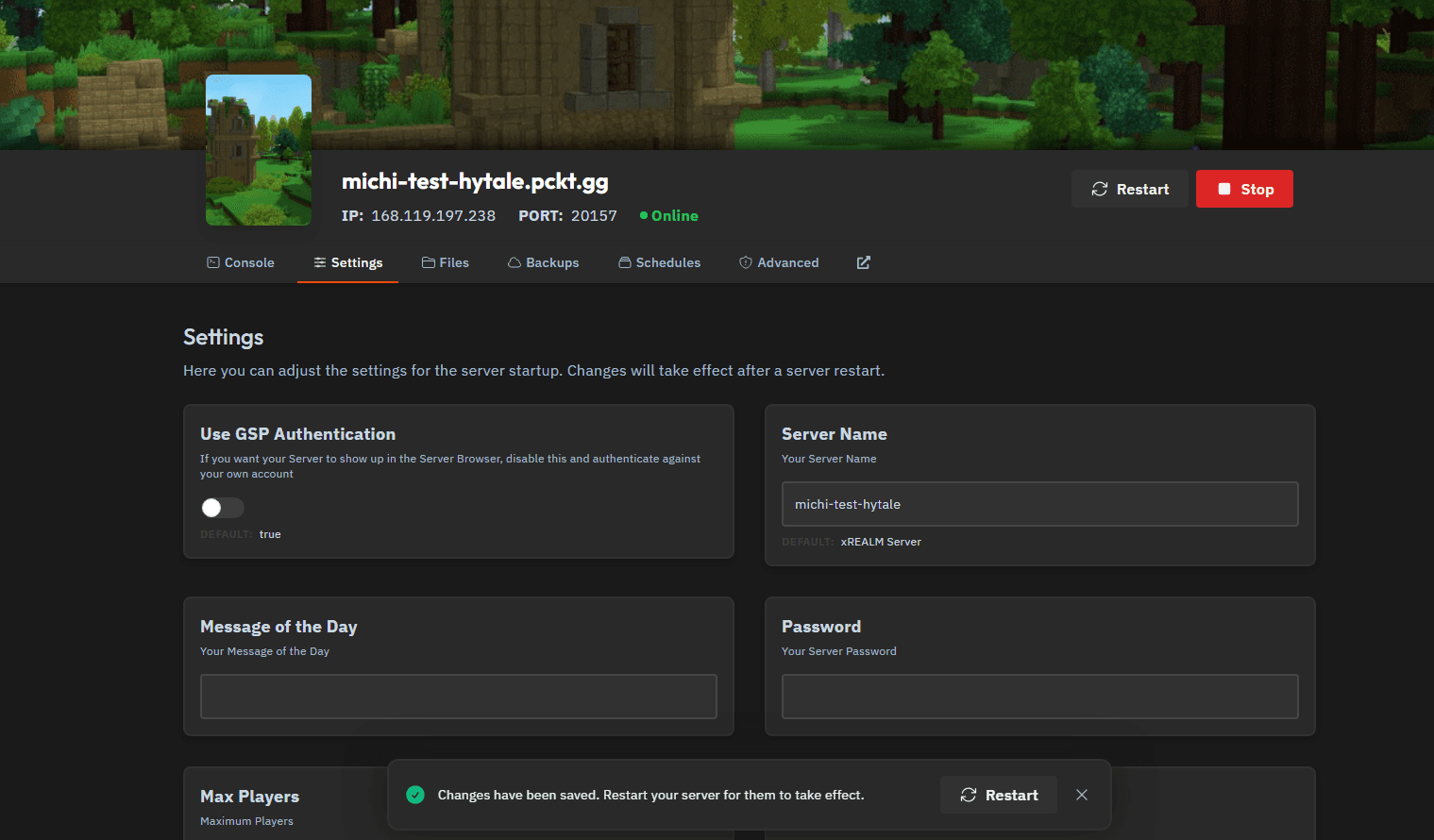
- Open het tabblad Settings van je server.
- Schakel Use GSP Authentication uit.
- Herstart de server om de wijziging toe te passen.
Vanaf dit moment start de server opzettelijk zonder geldige inloggegevens.
Stap 2: Device-authenticatie starten via de console
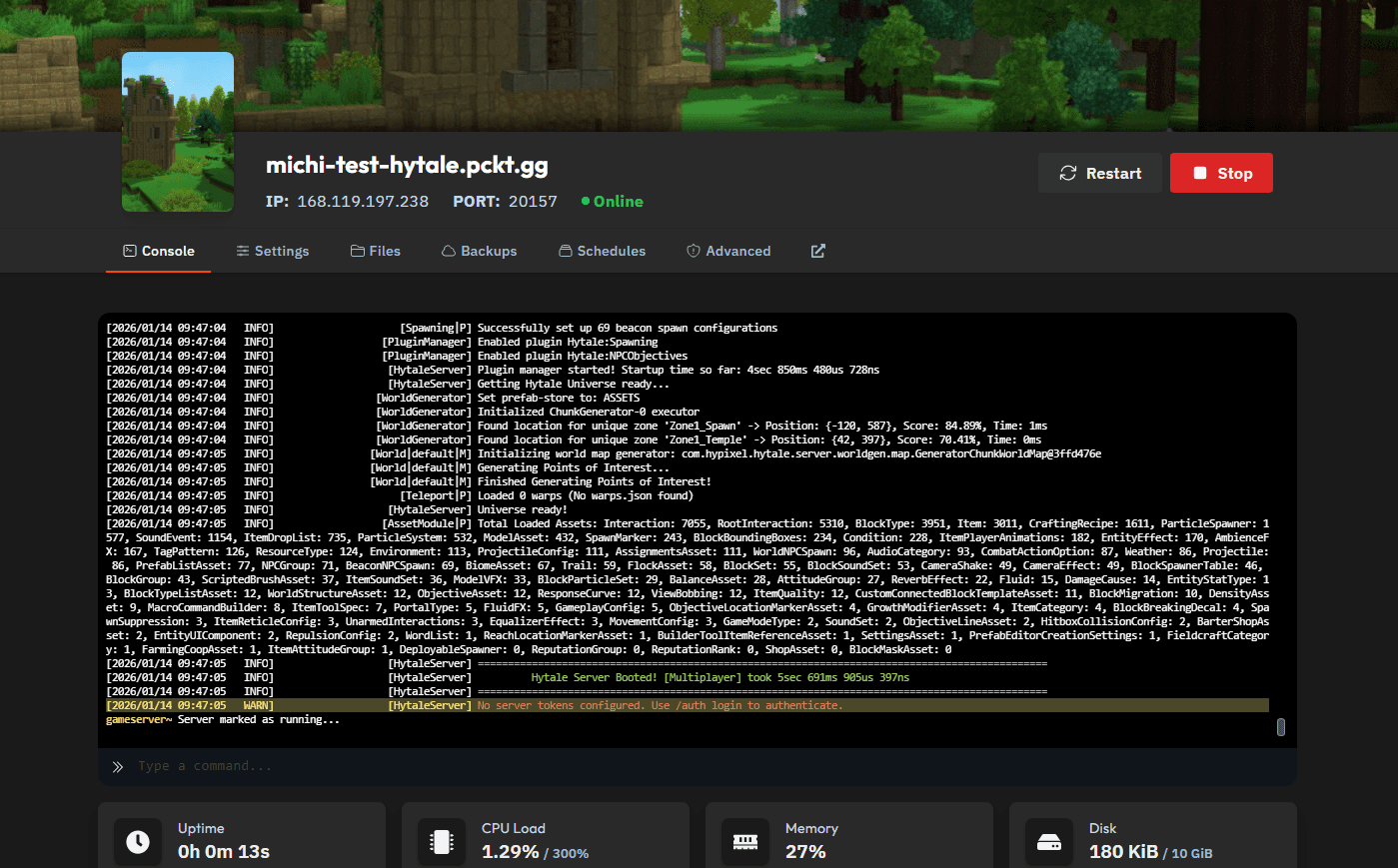
Zodra de server volledig is opgestart, open je het tabblad Console.
Je ziet een waarschuwing vergelijkbaar met:
No server token configured. Use /auth login to authenticate.
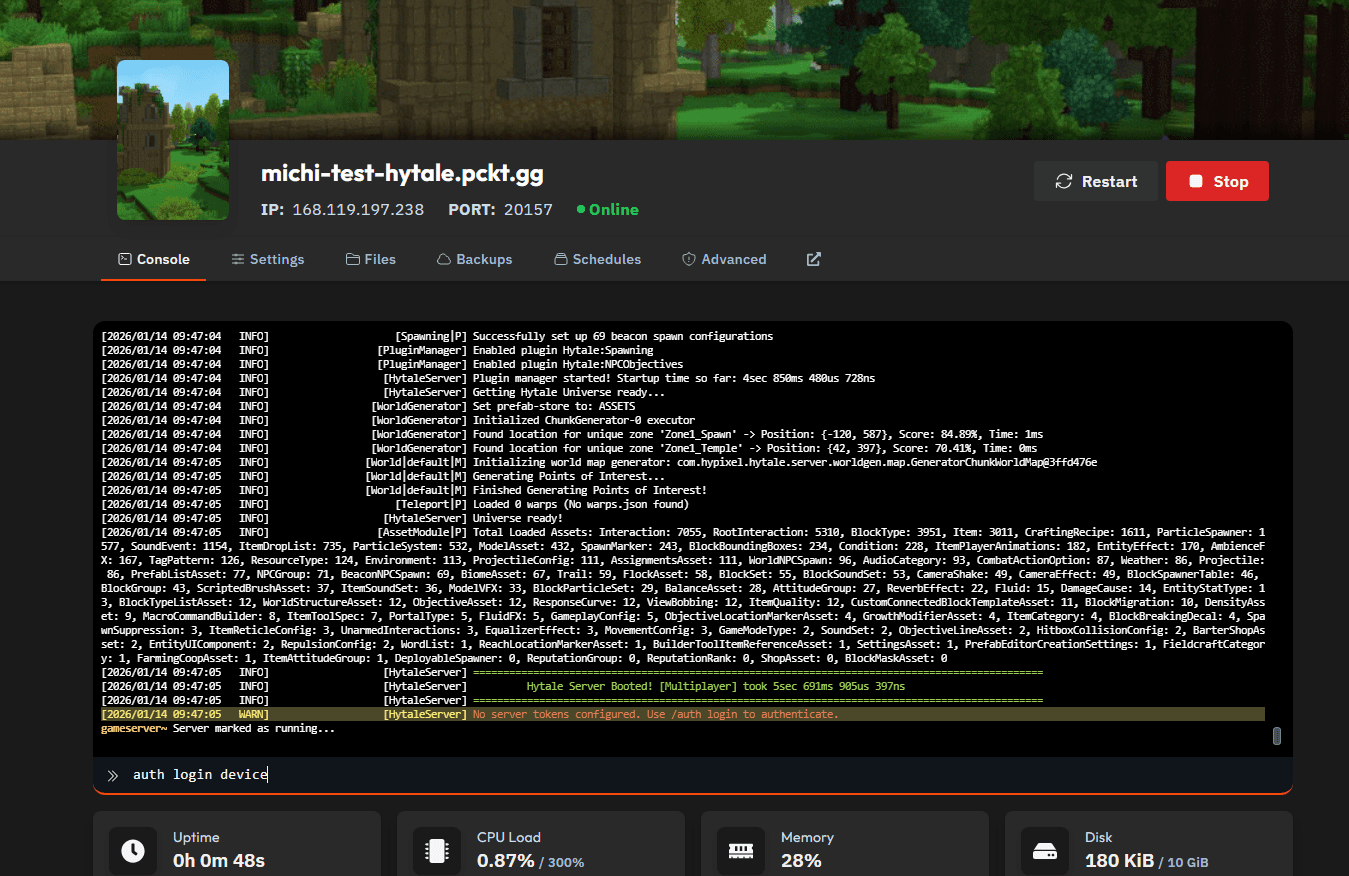
Voer in het console-invoerveld het volgende commando in:
auth login device
Druk vervolgens op Enter.
Stap 3: De device-autorisatielink openen
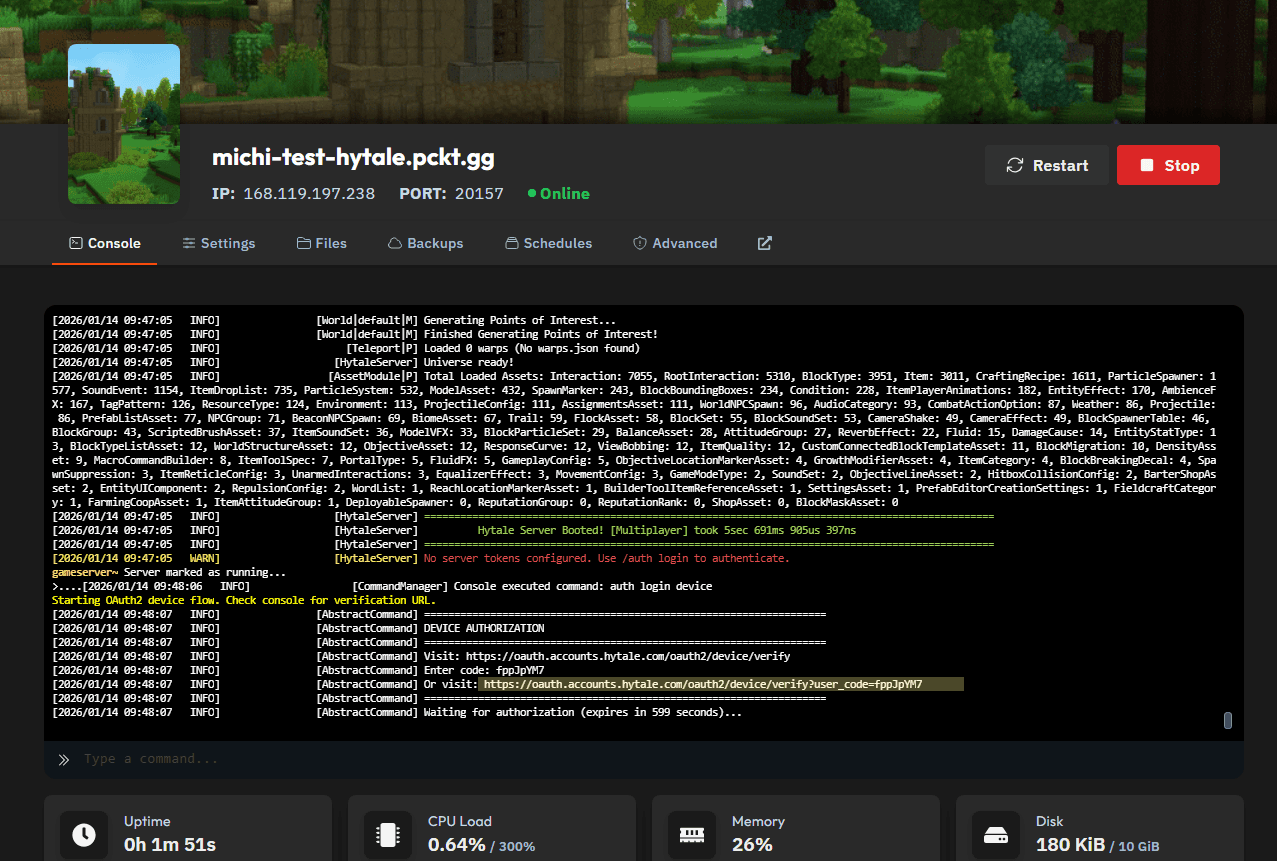
De server toont nu een DEVICE AUTHORIZATION-blok in de console, vergelijkbaar met:
DEVICE AUTHORIZATION
===================================================================
Visit: https://accounts.hytale.com/device
Enter code: ABCD-1234
Or visit: https://accounts.hytale.com/device?user_code=ABCD-1234
===================================================================
Waiting for authorization (expires in 900 seconds)...
Klik op de directe authenticatielink (die met user_code=).
Dit is sneller en voorkomt dat je de code handmatig moet invoeren.
Stap 4: Device goedkeuren en inloggen
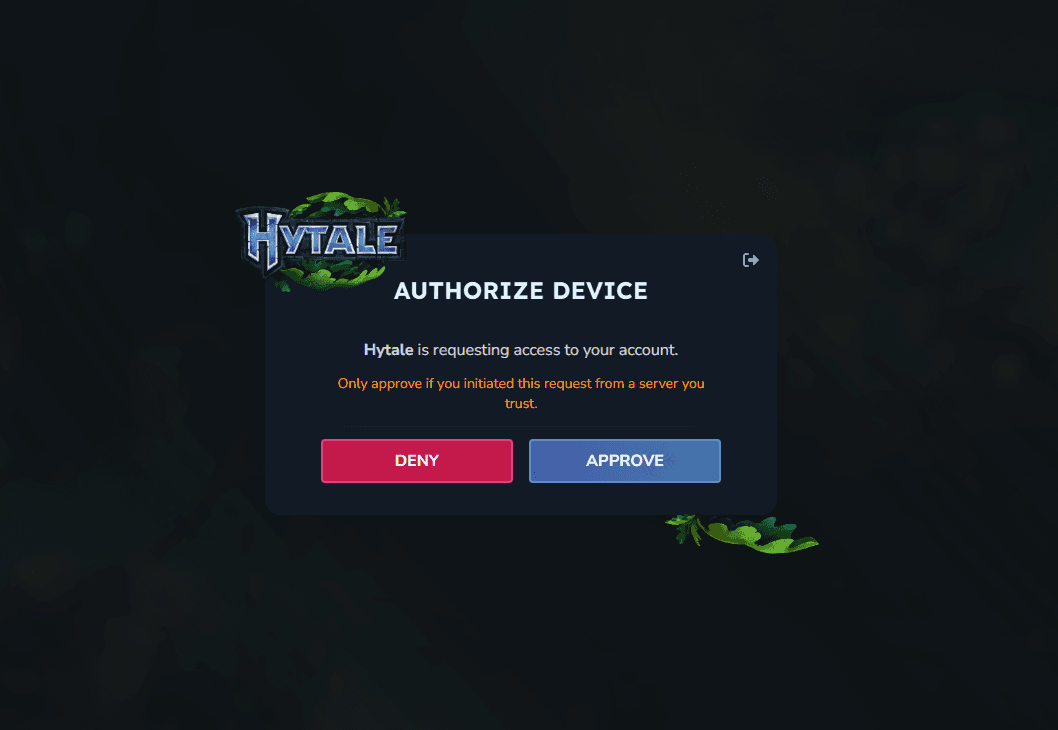
Er opent een browservenster met de melding Authorize Device.
- Klik op Approve om het device-verzoek te bevestigen.
- Je wordt daarna doorgestuurd naar de inlogpagina van je Hytale-account.
- Rond het inloggen af om de autorisatie te voltooien.
Keur alleen verzoeken goed die je zelf hebt gestart en uitsluitend voor servers die je vertrouwt.
Stap 5: Succesvolle authenticatie bevestigen
Zodra de autorisatie is voltooid:
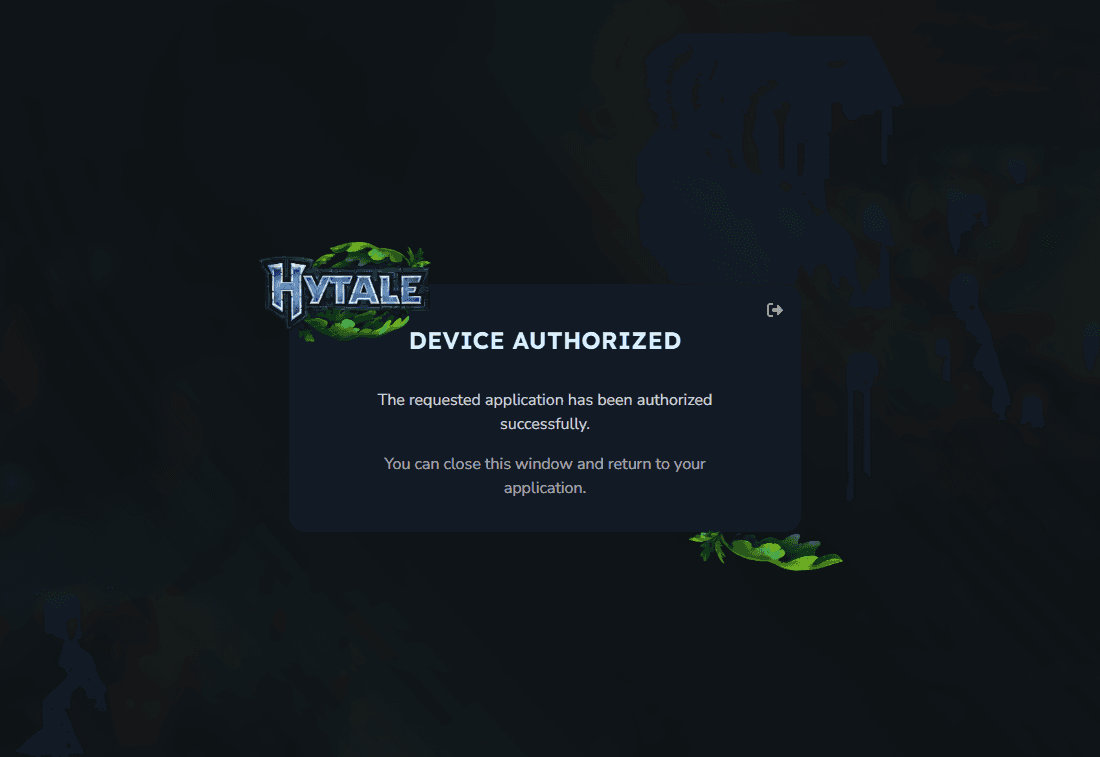
- Toont de browser een Device Authorized-bevestiging.
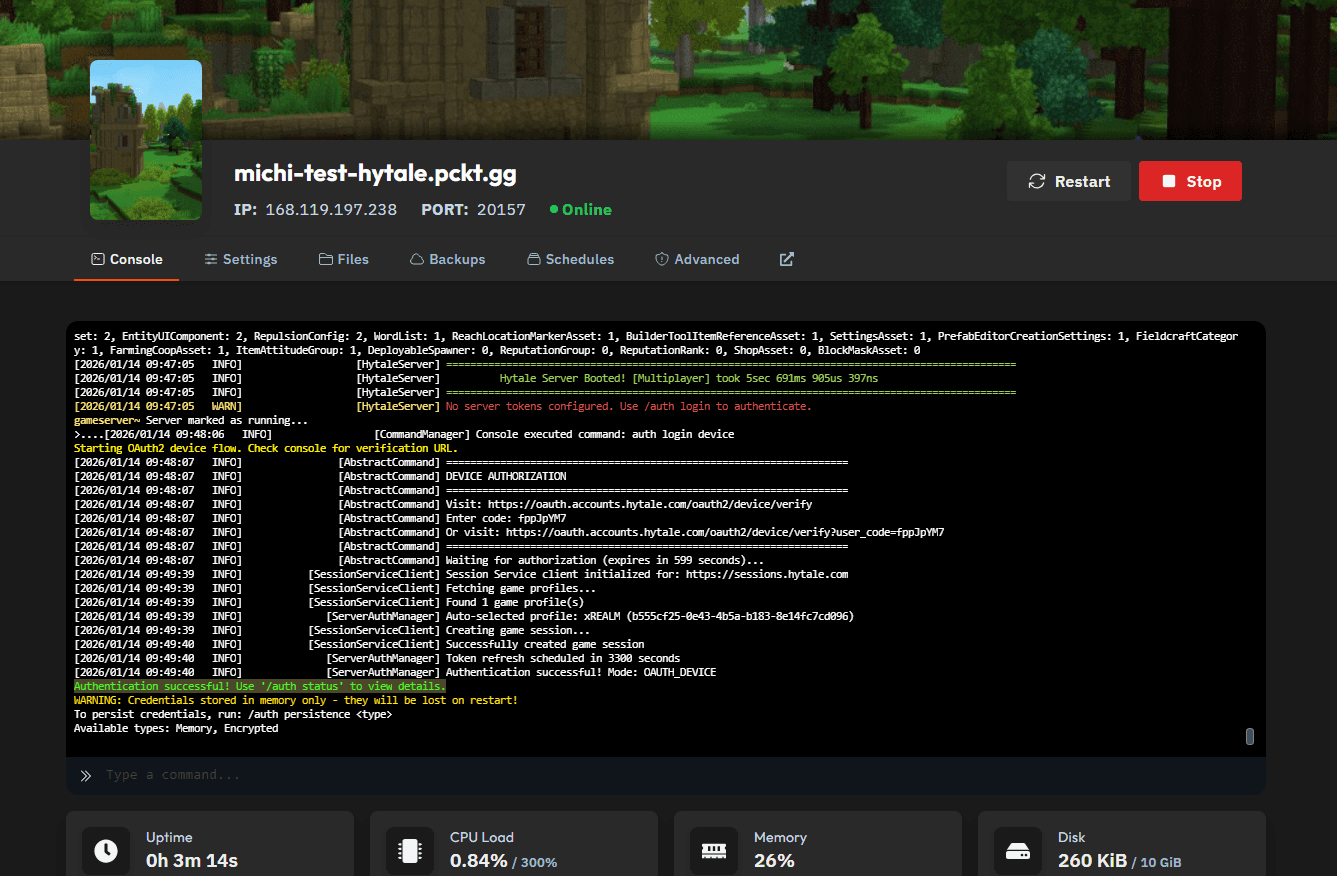
- Logt de serverconsole een succesmelding die aangeeft dat de authenticatie is voltooid.
Belangrijke opmerkingen
- Authenticatie is momenteel niet persistent en moet na elke serverherstart opnieuw worden uitgevoerd.
- Inloggegevens worden alleen in het geheugen opgeslagen, tenzij persistentie expliciet wordt ondersteund in toekomstige Hytale-serverupdates.
- Dit gedrag is verwacht tijdens de huidige ontwikkelingsfase.
Zo schakel je over van Game Server Provider-authenticatie naar authenticatie met een persoonlijk account voor je Hytale-server.
Dit zorgt ervoor dat je server in aanmerking komt voor Server Discovery zodra dit wordt geïmplementeerd.
Voorlopig is deze handleiding optioneel.