



Breng Mods naar Je Valheim Server 🛠️
Je kunt BepInEx mods op je Valheim dedicated server installeren direct via je xREALM dashboard. Volg deze stappen om te beginnen.
⚠️ Sommige mods kunnen het RAM-gebruik van je server verhogen. Als je prestatieproblemen ervaart tijdens het gebruik van mods, overweeg dan om het RAM van je server te upgraden.
1. Schakel Je Server Over naar BepInEx ⚙️
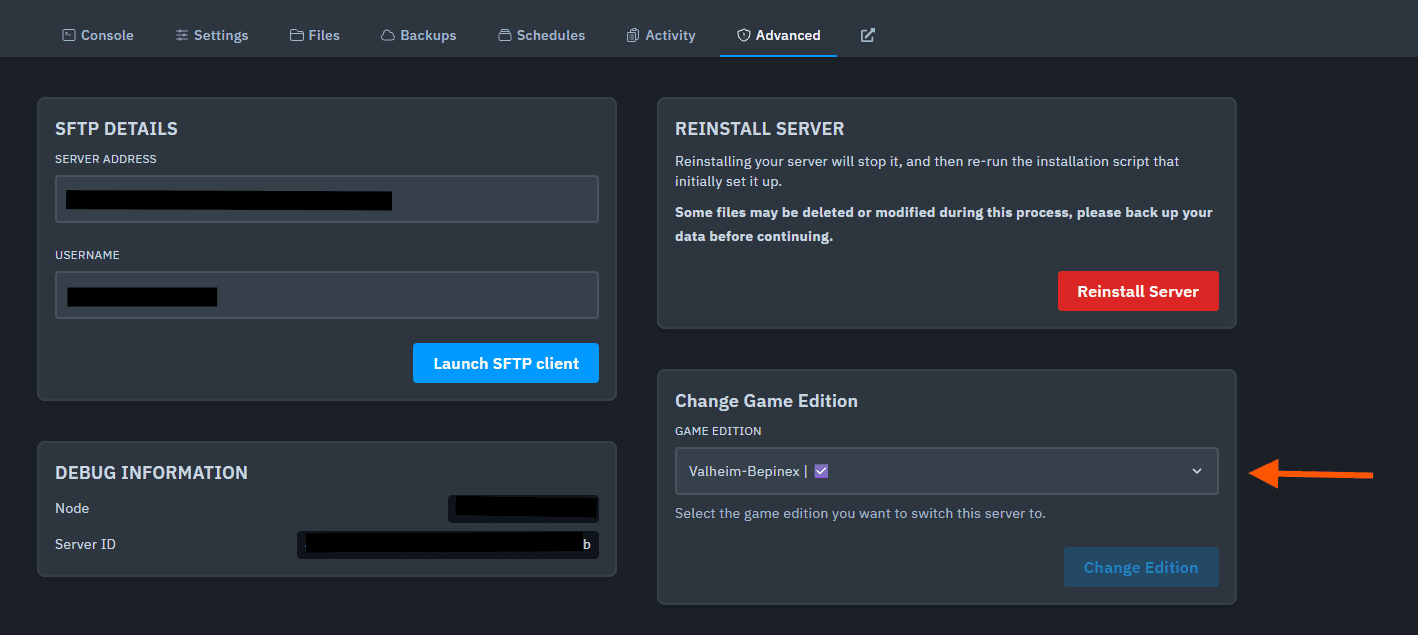
Open je server dashboard en ga naar het Advanced tabblad. Verander de server version naar BepInEx.
2. Start Je Server Eén Keer ▶️
Start de server één keer. Dit zorgt ervoor dat BepInEx de benodigde bestanden en mappen aanmaakt.
Zodra de server klaar is met opstarten, stop hem voordat je je mods uploadt.
3. Upload Je Mods 📂
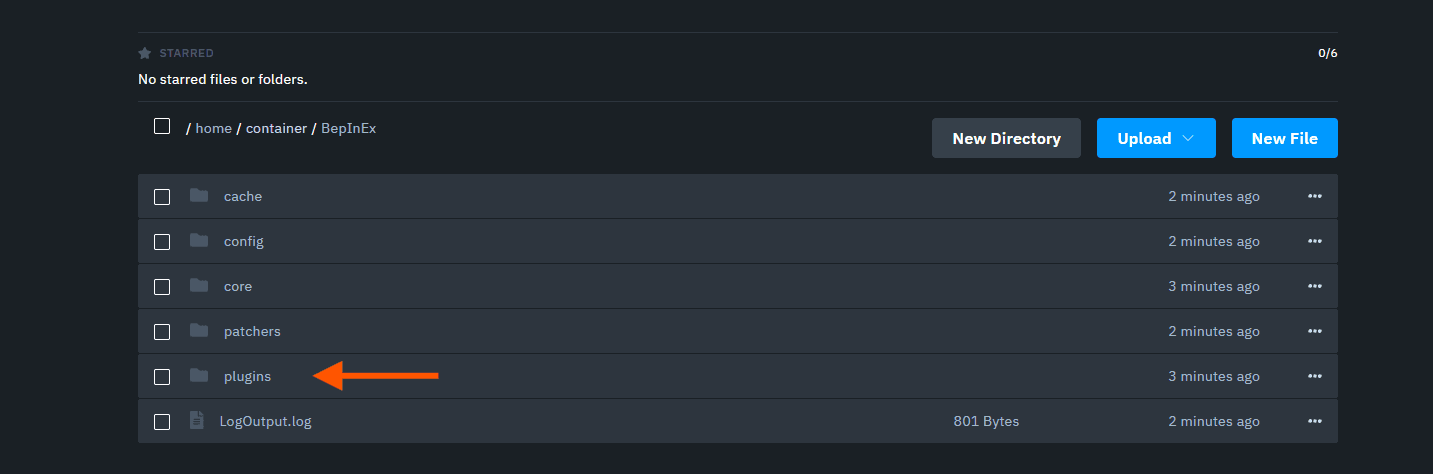
Open de File Manager, ga naar de BepInEx map, en open dan plugins:
BepInEx/plugins
Sleep je BepInEx mod bestanden naar deze map.
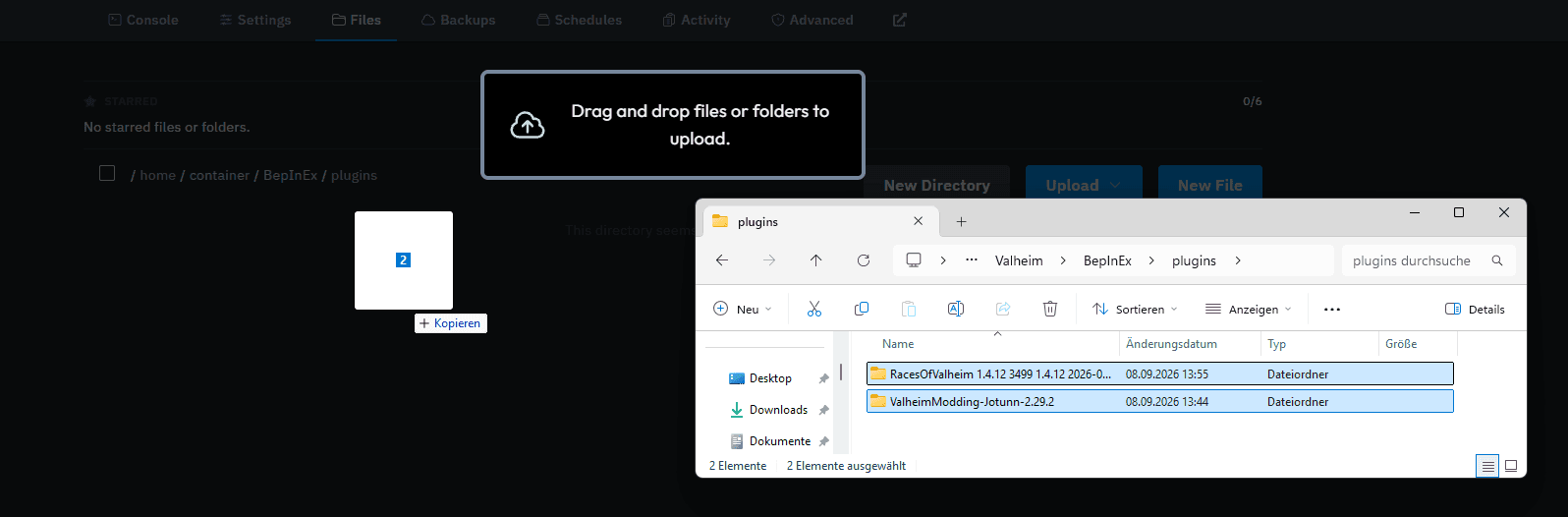
4. Start Je Gemodde Server 🚀
Wacht tot alle mod bestanden klaar zijn met uploaden, en start dan je server.
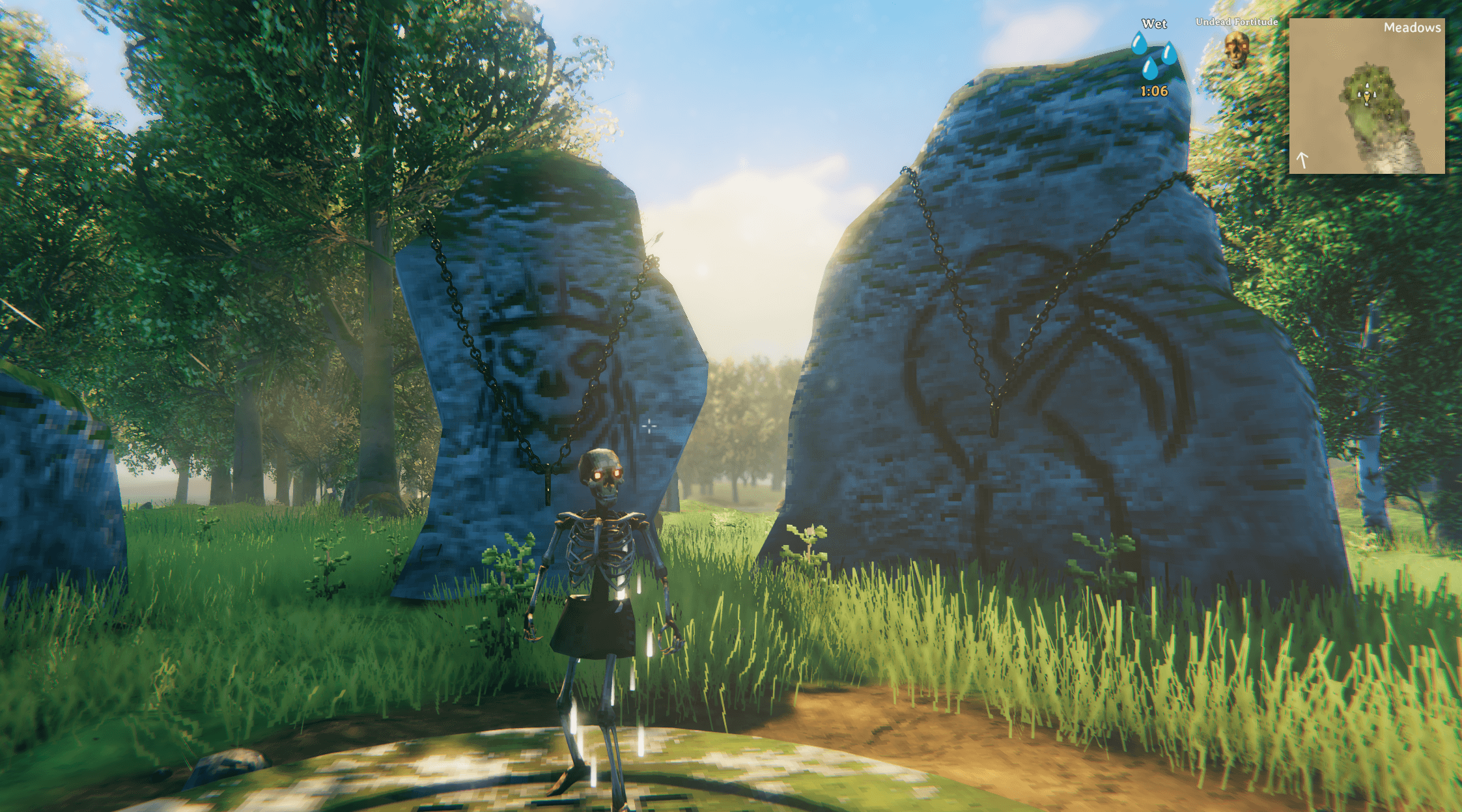
Nu kun je spelen als een Skeleton ;)
Belangrijk: Installeer de Mods Ook op Je PC ⚠️
Voor deze setup moet elke speler BepInEx en dezelfde mods die op de server gebruikt worden lokaal installeren, met dezelfde versies.
Gebruik een apart mod profiel voor deze server en voeg geen extra mods toe, want incompatibele mods of versieverschillen kunnen ervoor zorgen dat je niet kunt verbinden.
Sommige mods zijn speciaal ontworpen om alleen op de server of client te draaien. Volg de installatievereisten die de maker van elke mod aangeeft.