



Étape 1 : Désactiver l’authentification GSP
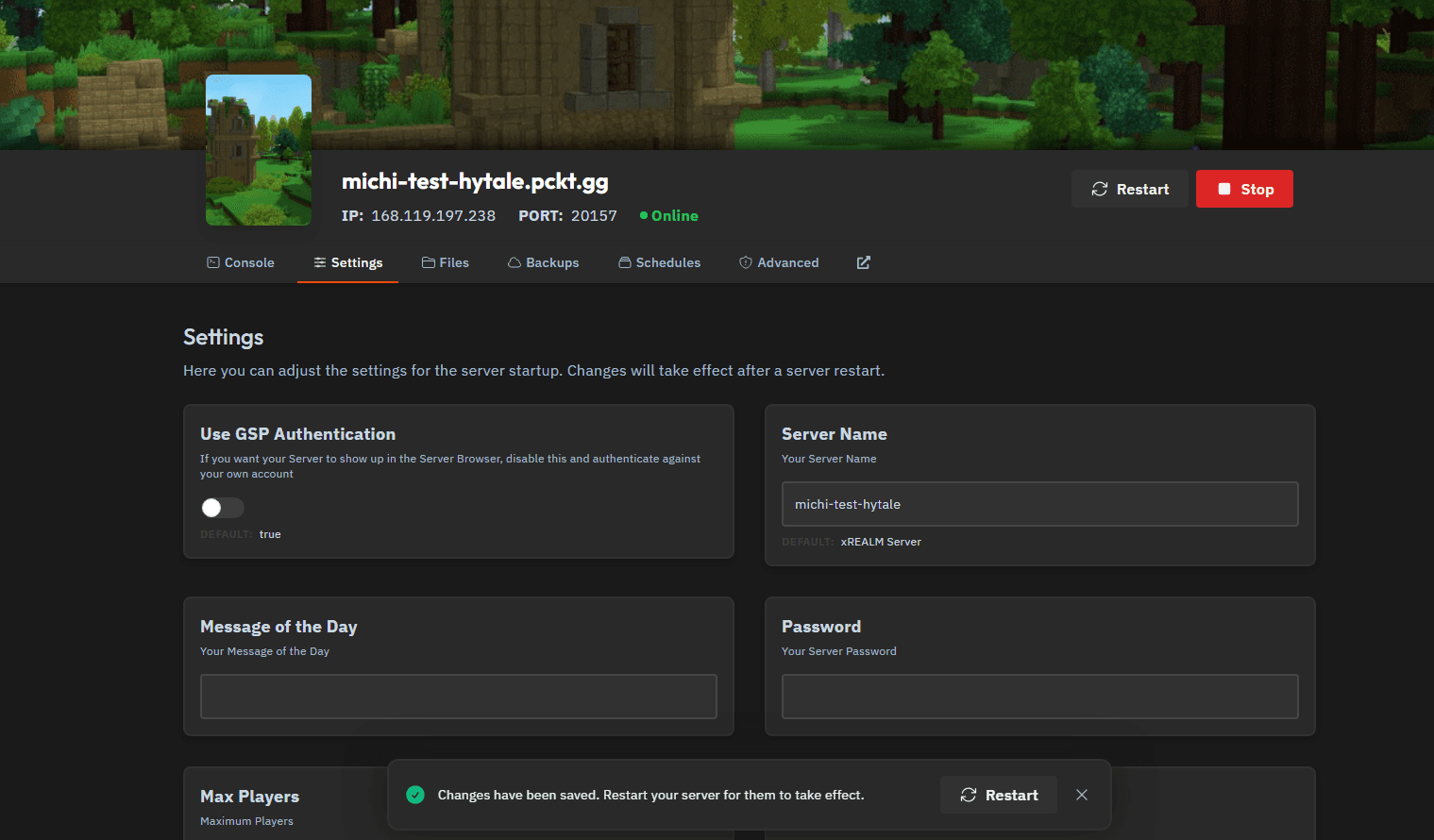
- Ouvrez l’onglet Settings de votre serveur.
- Désactivez Use GSP Authentication.
- Redémarrez le serveur afin d’appliquer la modification.
À ce stade, le serveur démarrera volontairement sans identifiants valides.
Étape 2 : Démarrer l’authentification par appareil depuis la console
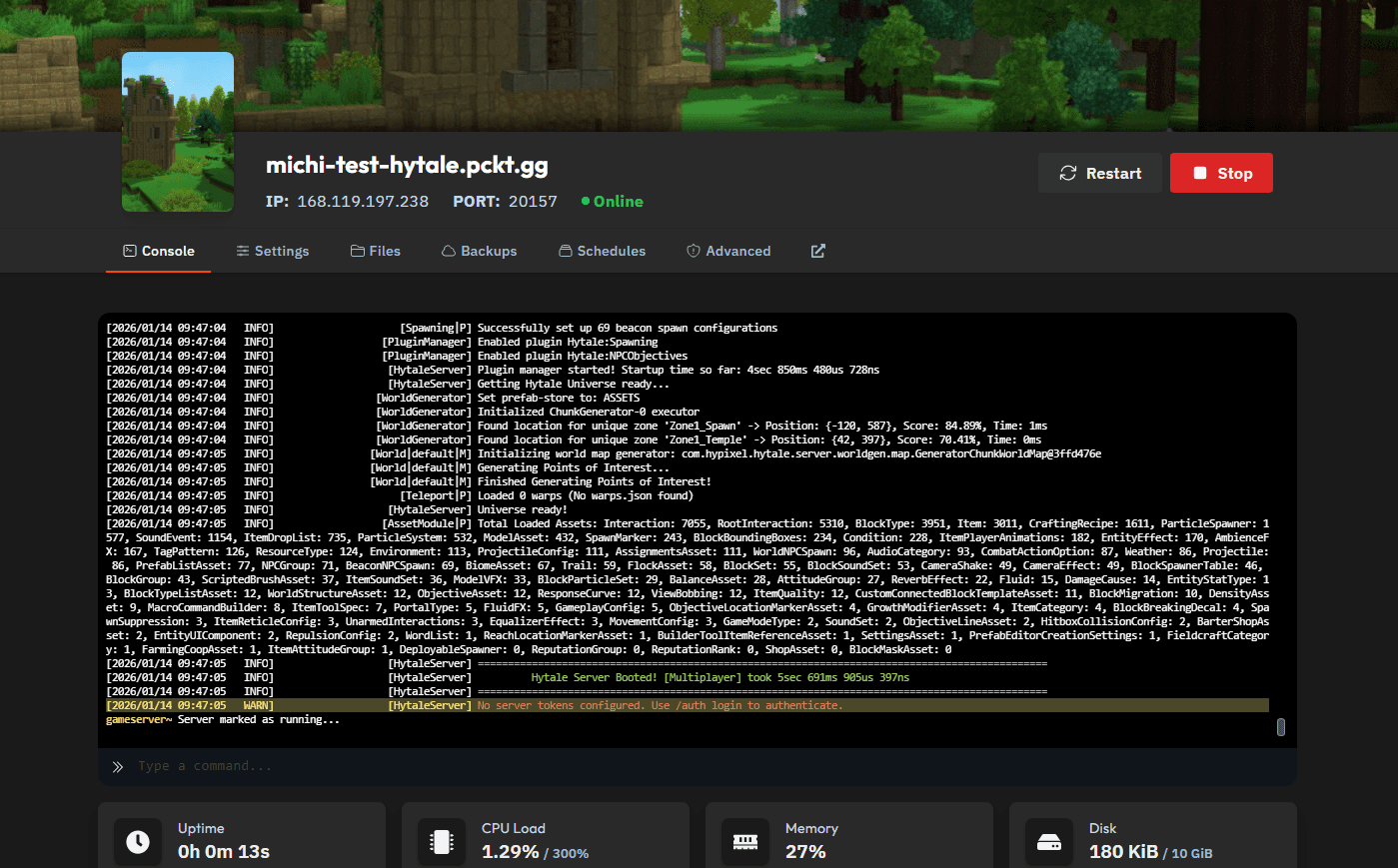
Une fois le serveur complètement démarré, ouvrez l’onglet Console.
Vous verrez un message d’avertissement similaire à celui-ci :
No server token configured. Use /auth login to authenticate.
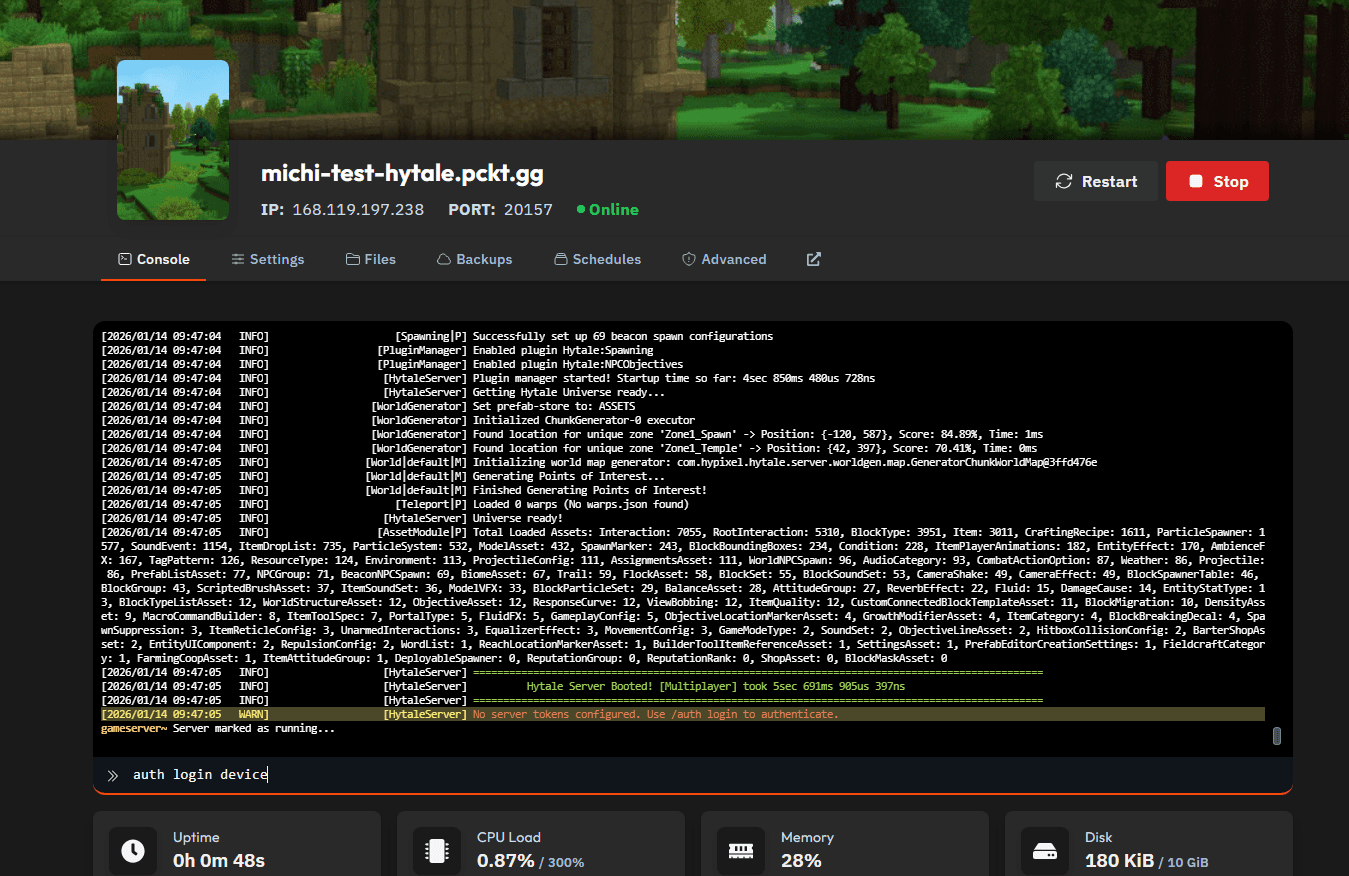
Dans le champ de saisie des commandes de la console, entrez la commande suivante :
auth login device
Puis appuyez sur Entrée.
Étape 3 : Ouvrir le lien d’autorisation de l’appareil
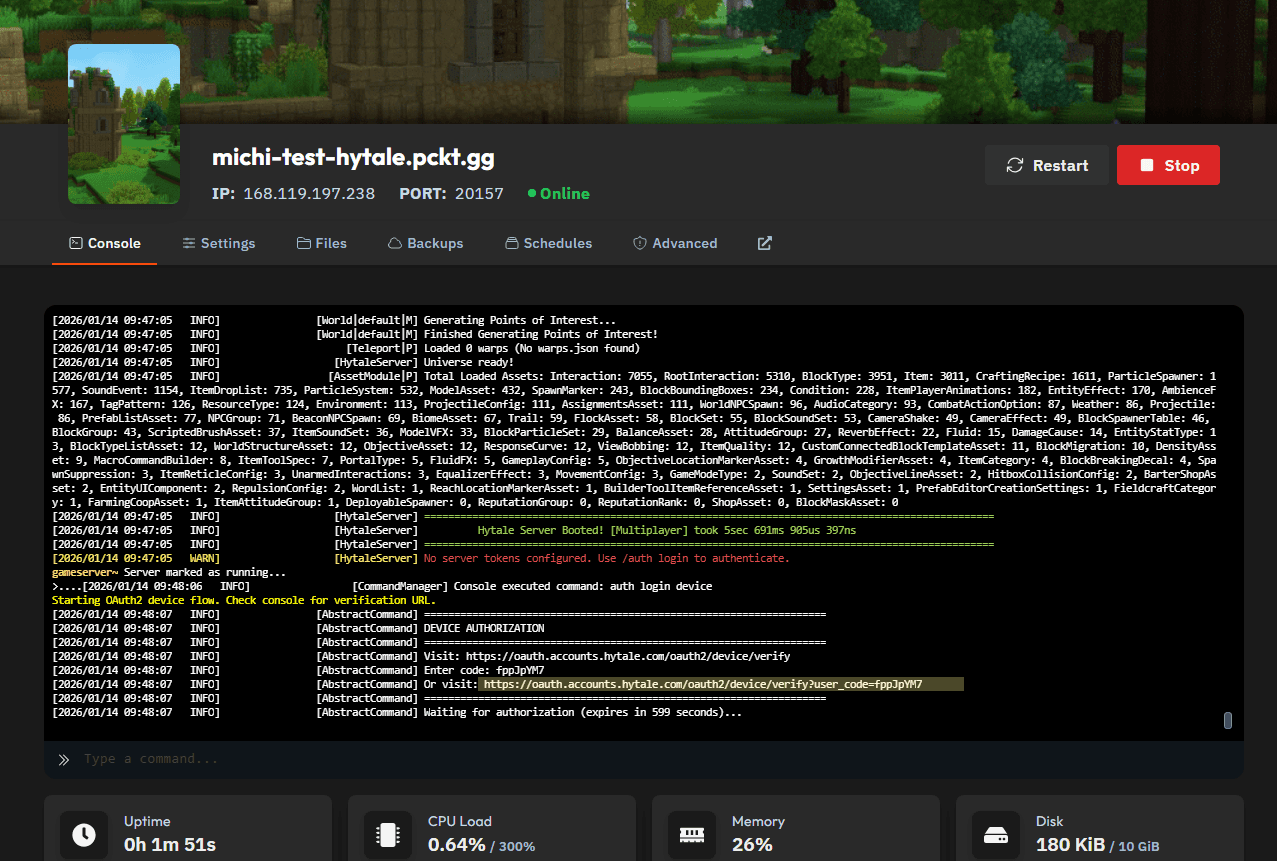
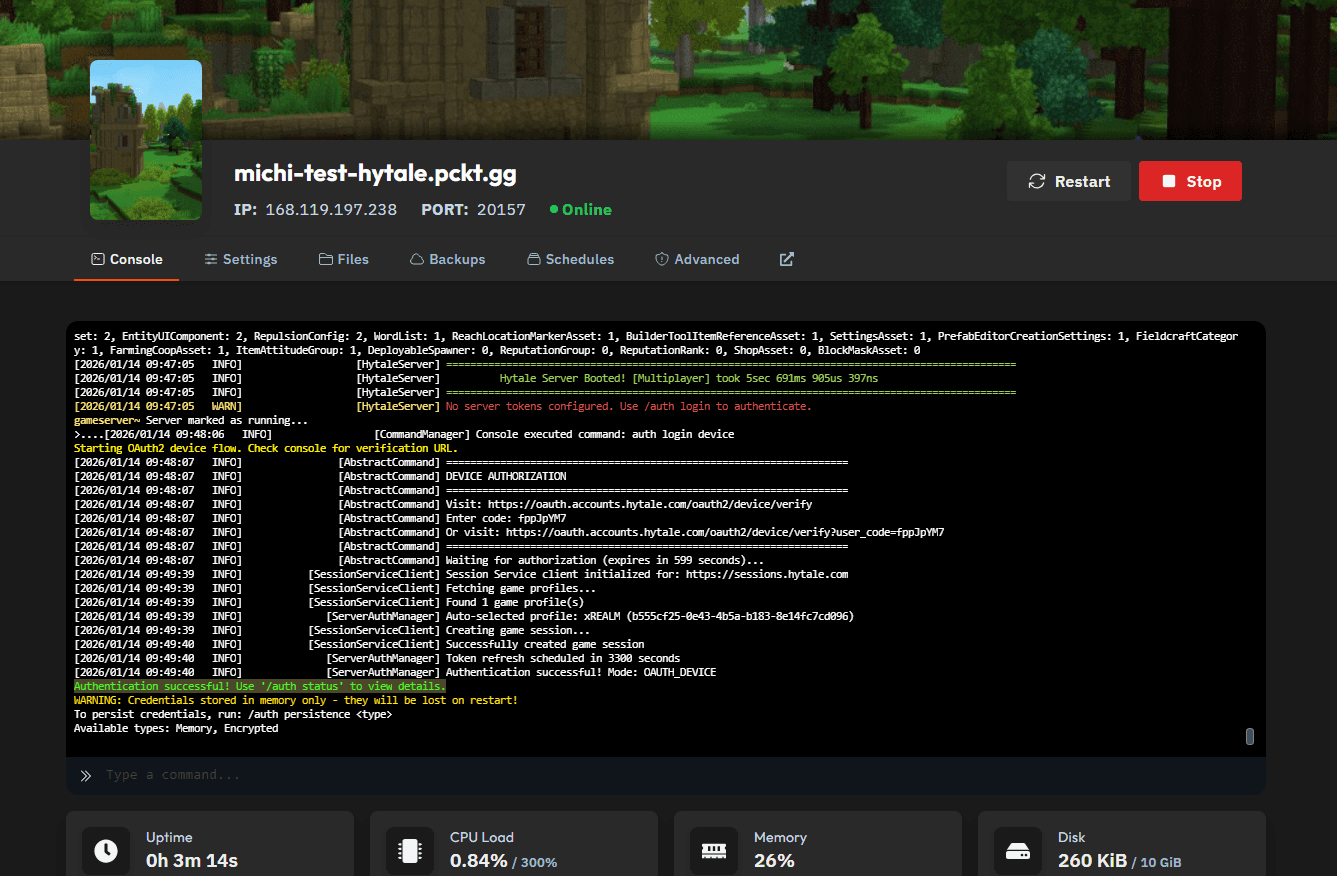
Le serveur affichera alors un bloc DEVICE AUTHORIZATION dans la console, similaire à l’exemple suivant :
DEVICE AUTHORIZATION
===================================================================
Visit: https://accounts.hytale.com/device
Enter code: ABCD-1234
Or visit: https://accounts.hytale.com/device?user_code=ABCD-1234
===================================================================
Waiting for authorization (expires in 900 seconds)...
Cliquez sur le lien d’authentification directe (celui contenant user_code=).
Cette méthode est plus rapide et évite la saisie manuelle du code.
Étape 4 : Approuver l’appareil et se connecter
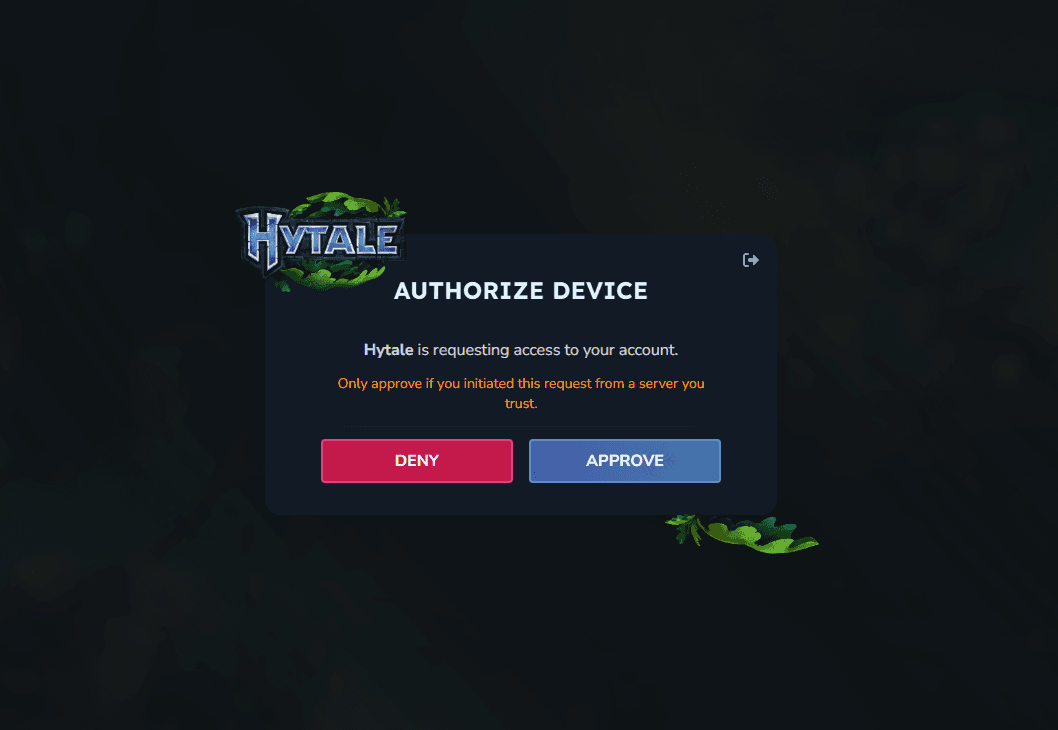
Une fenêtre de navigateur s’ouvre avec une demande Authorize Device.
- Cliquez sur Approve pour confirmer la demande de l’appareil.
- Vous serez ensuite redirigé vers la page de connexion à votre compte Hytale.
- Terminez la connexion pour finaliser l’autorisation.
N’approuvez que les demandes que vous avez vous-même initiées et uniquement pour des serveurs auxquels vous faites confiance.
Étape 5 : Confirmer la réussite de l’authentification
Une fois l’autorisation terminée :
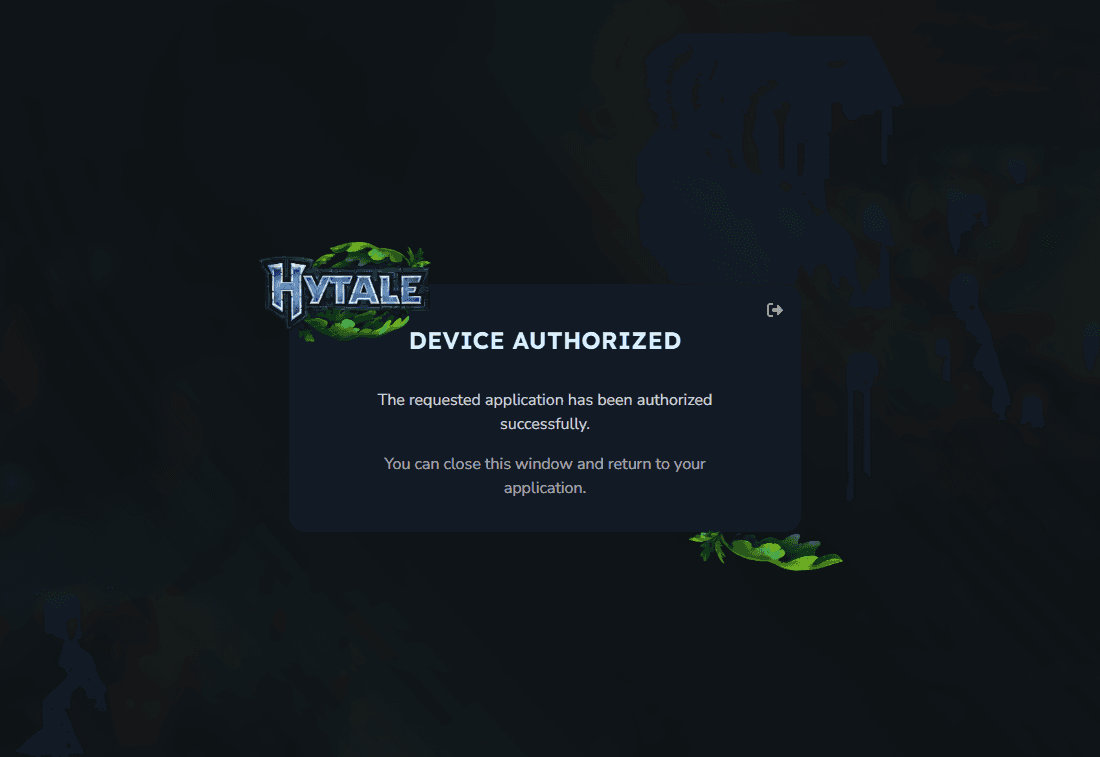
- Le navigateur affiche une confirmation Device Authorized.
- La console du serveur enregistre un message indiquant que l’authentification a été effectuée avec succès.
Notes importantes
- L’authentification n’est actuellement pas persistante et doit être répétée après chaque redémarrage du serveur.
- Les identifiants sont stockés uniquement en mémoire, sauf si la persistance est explicitement prise en charge dans de futures mises à jour du serveur Hytale.
- Ce comportement est normal durant les phases actuelles de développement.
Voici comment passer de l’authentification Game Server Provider à l’authentification par compte personnel pour votre serveur Hytale.
Cela garantit que votre serveur sera éligible au système de Server Discovery une fois celui-ci mis en place.
Pour le moment, ce guide est optionnel.