






Comprendre le Fonctionnement de la Configuration
Hytale utilise deux couches de configuration principales :
- L'onglet Paramètres de votre panneau - accès rapide aux options les plus importantes.
- Les fichiers
config.json- configuration complète pour le serveur et chaque monde.
Les paramètres du panneau remplacent toujours les valeurs dans le fichier config.json principal lorsque le serveur démarre. Si quelque chose ne semble pas persister, c'est parce que le paramètre du panneau a la priorité.
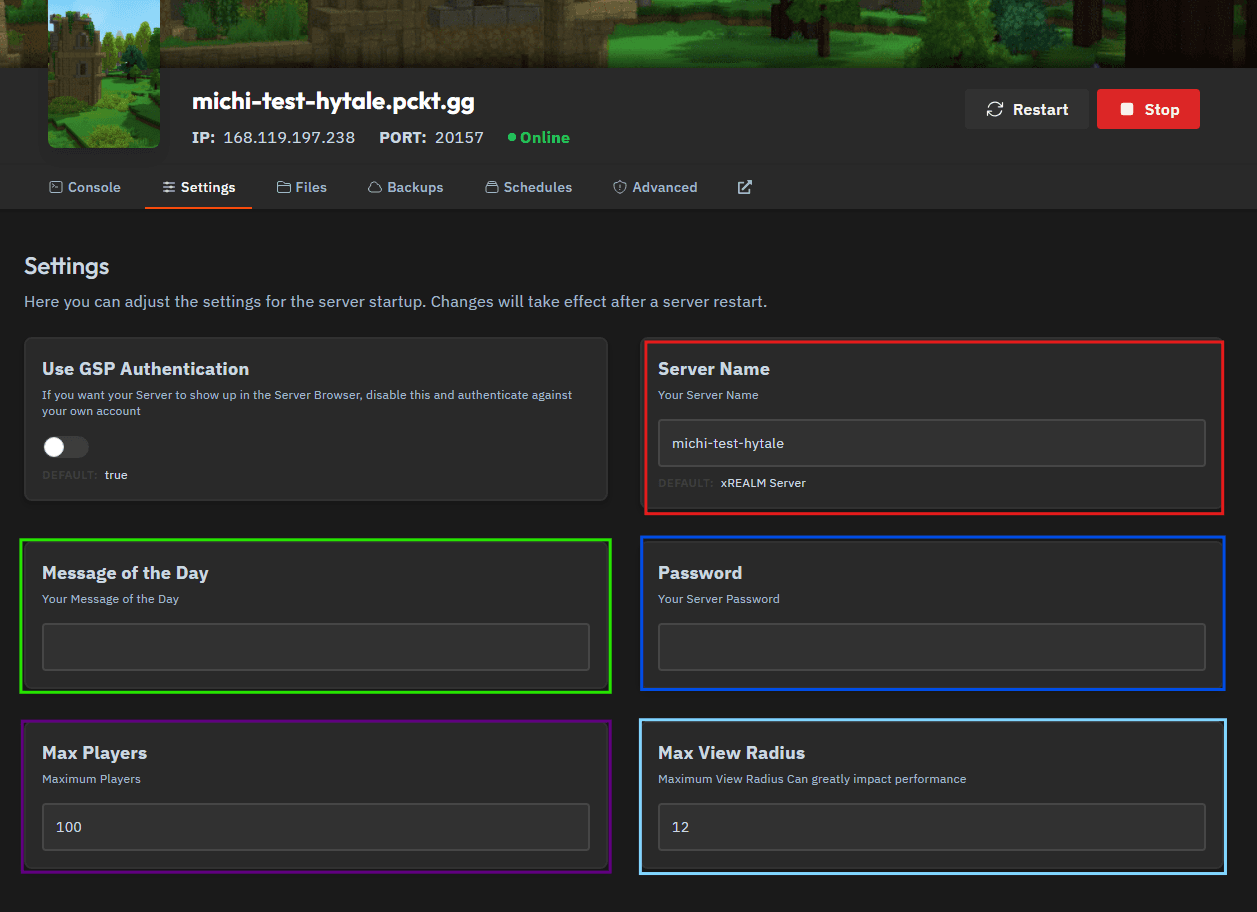
Paramètres du Panneau → Ce qu'ils Modifient dans config.json
L'onglet Paramètres expose plusieurs options courantes. Celles-ci mettent à jour directement les champs dans le fichier config.json principal de votre serveur.
Exemples :
- Nom du Serveur →
"ServerName" - Message du Jour →
"MOTD" - Mot de Passe →
"Password" - Nombre Maximum de Joueurs →
"MaxPlayers" - Rayon de Vue Maximum →
"MaxViewRadius"
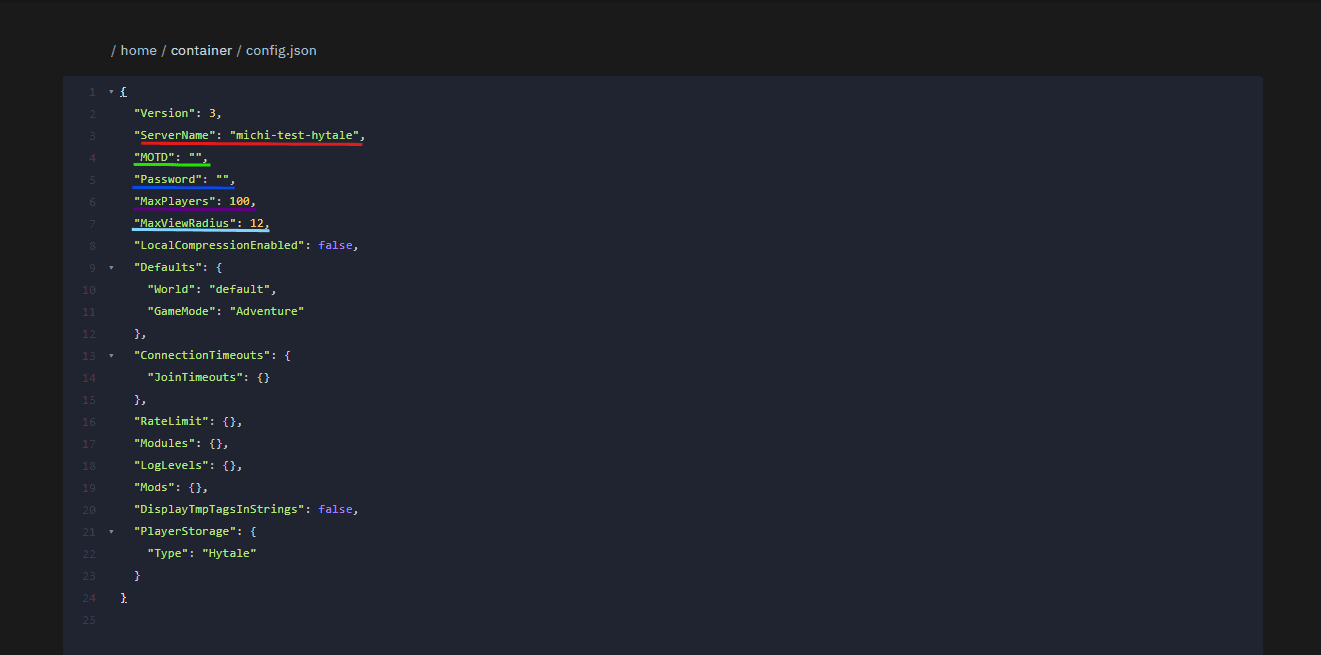
Lorsque vous modifiez une valeur dans le panneau :
- Elle écrase la valeur à l'intérieur de
config.jsonlors du démarrage. - Vous n'avez pas besoin de modifier ces champs manuellement.
Si vous modifiez config.json au lieu d'utiliser le panneau, le panneau remplacera quand même ces valeurs.
Sélectionner Quel Monde Charger
Votre serveur Hytale charge un monde spécifique en fonction du champ World dans le fichier config.json principal :
"World": "default",
Si vous téléchargez votre propre monde avec un nom différent, remplacez simplement default par le nom du dossier de votre monde.
Exemple :
"World": "Hytale",
Cela indique au serveur de charger le dossier du monde Hytale dans /universe/worlds/.
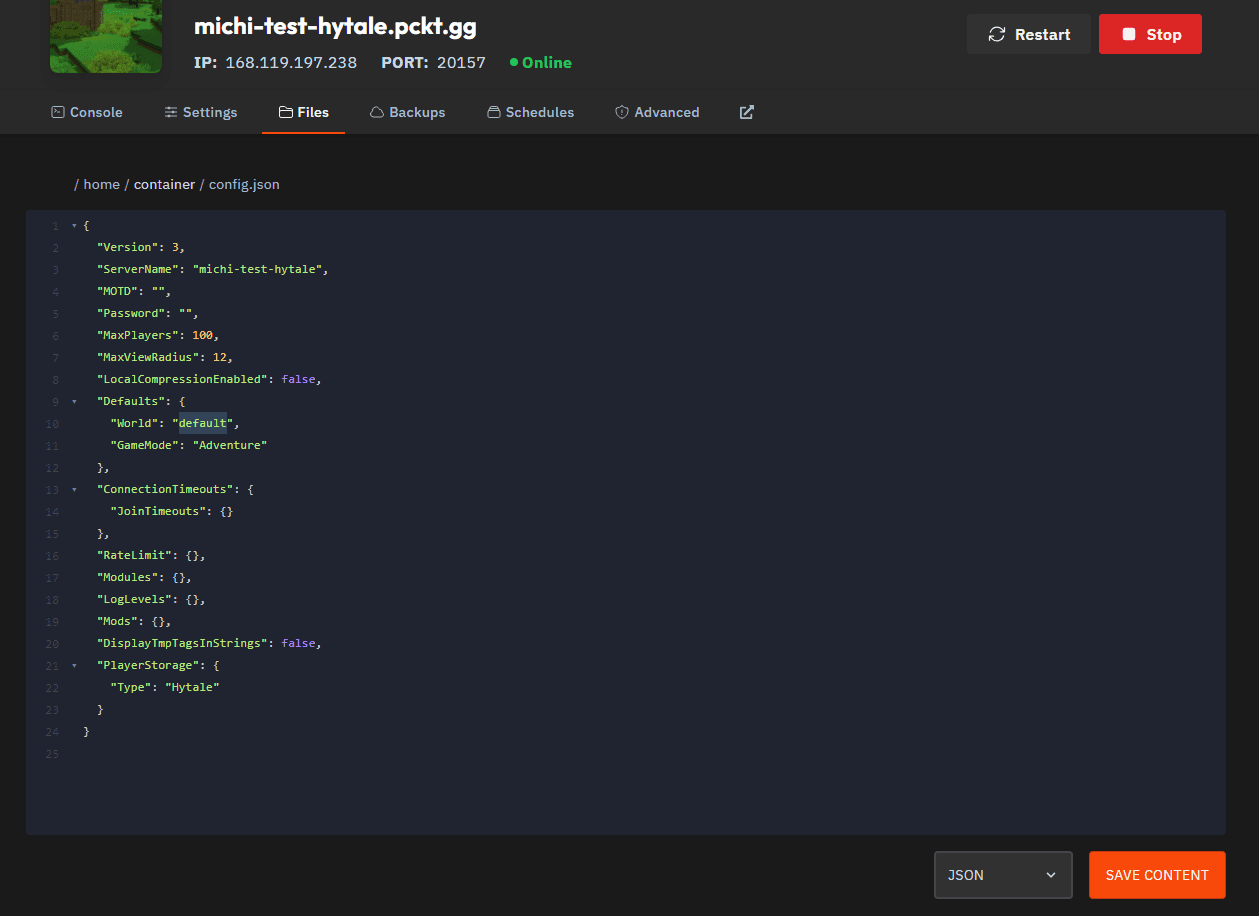
Si le nom ne correspond pas, le serveur créera un nouveau monde vide à la place - vérifiez donc bien l'orthographe.
Configurer les Paramètres Spécifiques au Monde
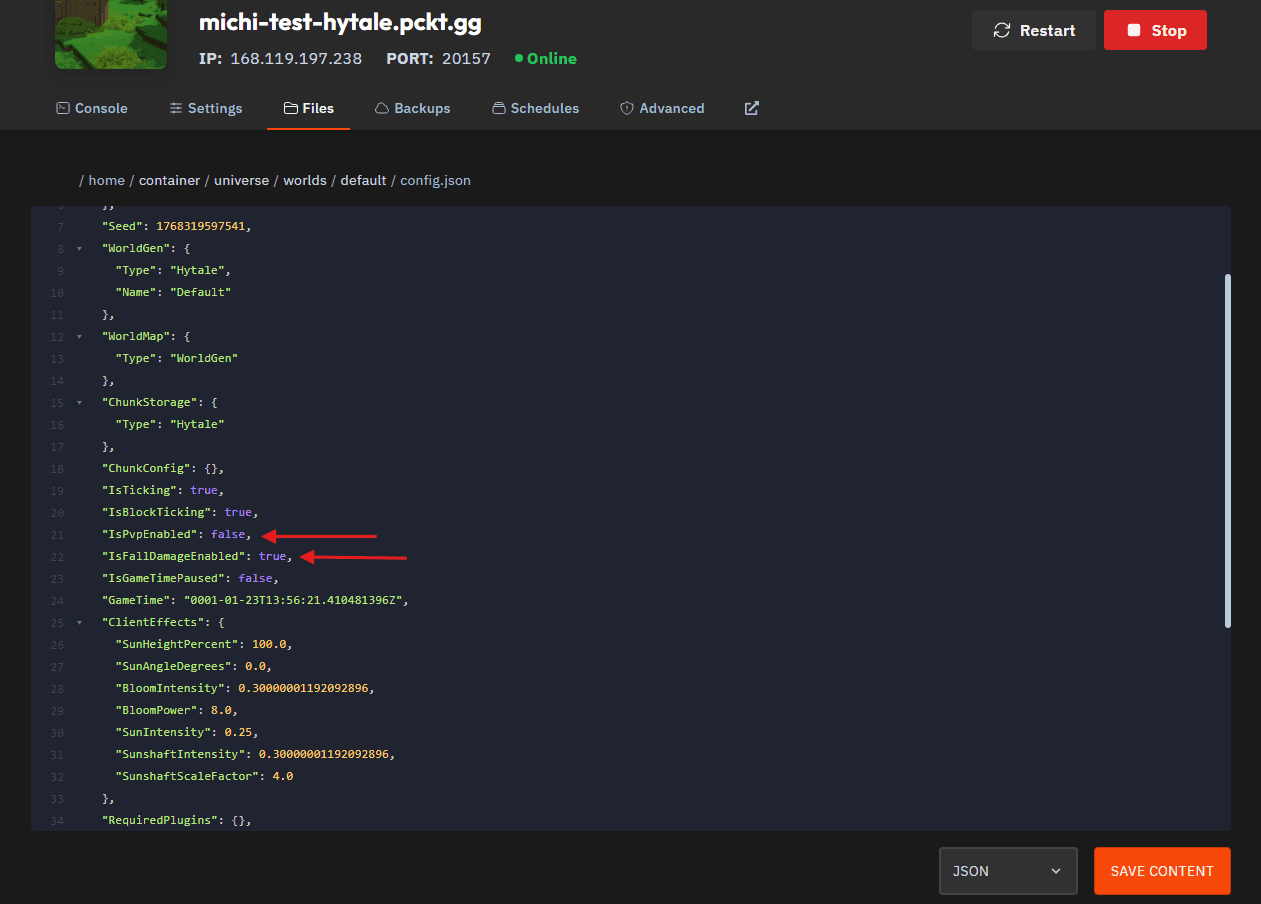
Chaque monde a également son propre fichier de configuration :
/universe/worlds/<worldname>/config.json
Ce fichier contrôle le comportement du jeu dans ce monde, tel que :
- Dégâts de chute
- PvP
- Progression du temps
- Paramètres d'environnement
- Règles de tick et de simulation
Exemples :
Pour désactiver les dégâts de chute :
"IsFallDamageEnabled": false,
Pour activer ou désactiver le PvP :
"IsPvpEnabled": true,
Ces paramètres s'appliquent uniquement au monde sélectionné. Les modifier n'affecte pas les autres mondes.
Ce que Vous N'avez Pas Besoin de Toucher
Hytale inclut de nombreux champs de configuration techniques destinés aux systèmes internes, aux outils de développement et au comportement du moteur. En utilisation normale, vous n'avez pas besoin de modifier :
ModsRateLimitConnectionTimeoutsChunkConfigClientEffects- Indicateurs Engine/config
Modifier ces éléments de manière incorrecte peut casser le chargement du monde ou causer une instabilité du serveur.
Limitez-vous aux paramètres du panneau et aux options du monde sauf si vous savez ce que vous faites.
Résumé
- Utilisez l'onglet Paramètres pour les options courantes - celles-ci remplacent
config.json. - Mettez à jour le
champ Worlddansconfig.jsonpour charger un monde personnalisé. - Modifiez le fichier config.json
au niveau du mondepour changer les comportements de jeu. - La plupart des paramètres avancés doivent être laissés tels quels sauf si nécessaire.