






Ce dont vous avez besoin avant de vous connecter
Avant de commencer, assurez-vous de disposer des éléments suivants :
- Un serveur Hytale en cours d’exécution
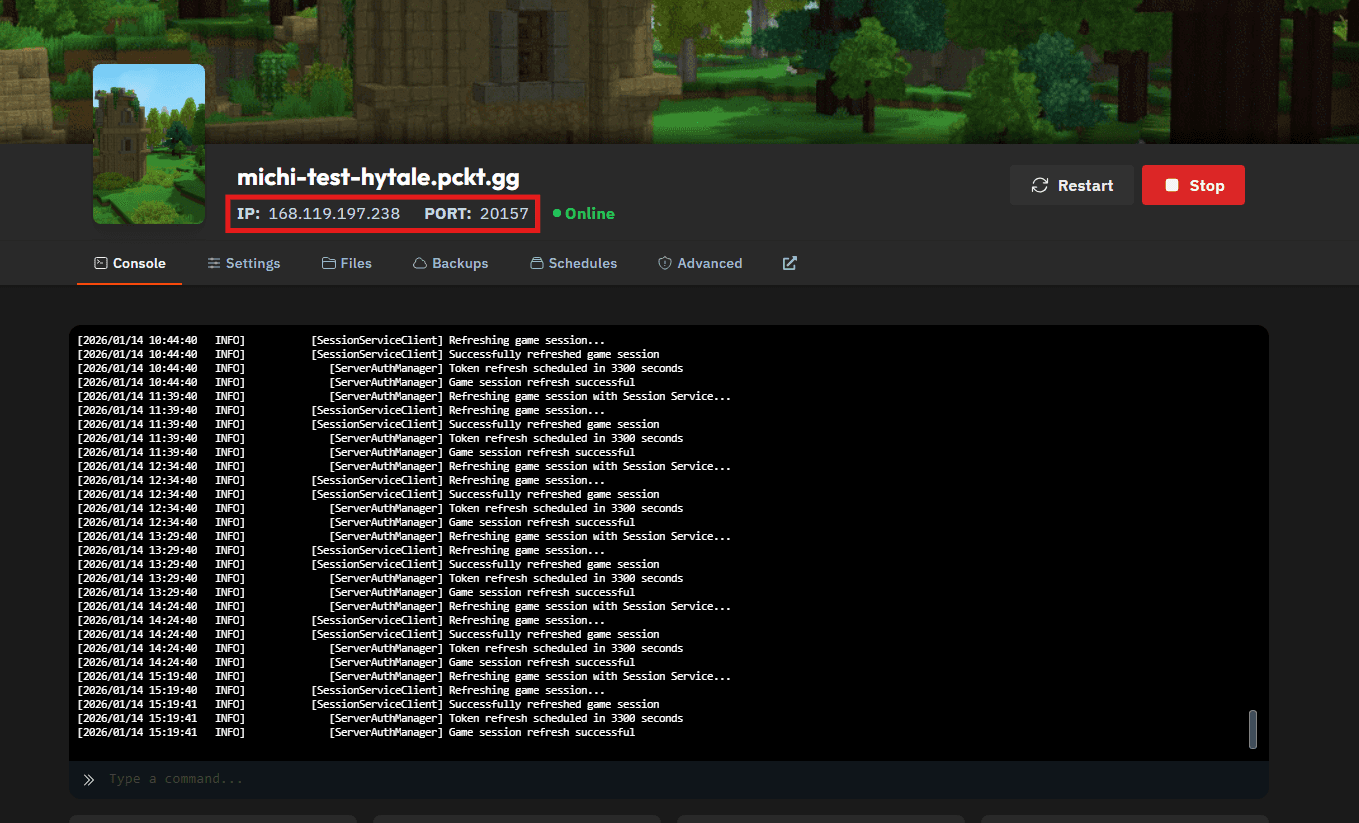
- L’adresse du serveur, comprenant l’IP et le port
- Le mot de passe du serveur, s’il en existe un
Vous pouvez trouver l’adresse du serveur et le port dans le panneau de gestion de votre serveur.
Méthode 1 : Connexion via Connexion directe
Étape 1 : Ouvrir le menu des serveurs
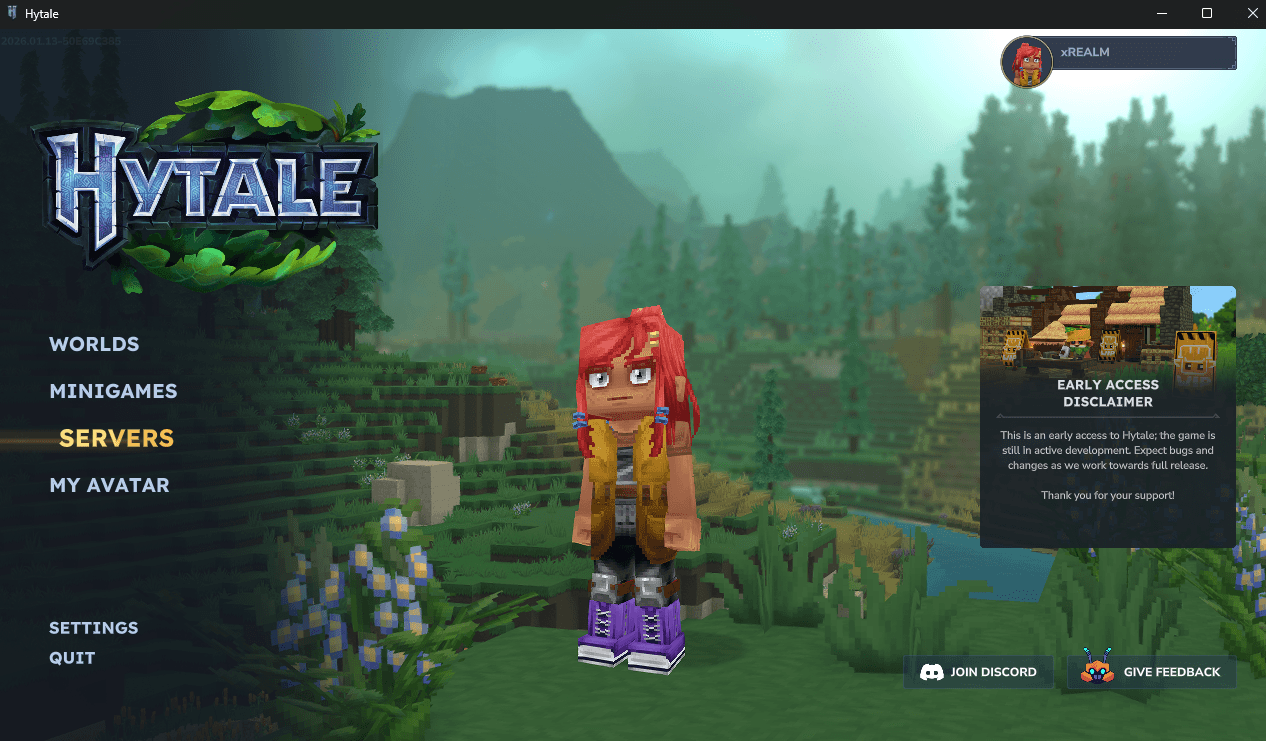
Lancez Hytale et sélectionnez Serveurs dans le menu principal.
Étape 2 : Ouvrir Connexion directe
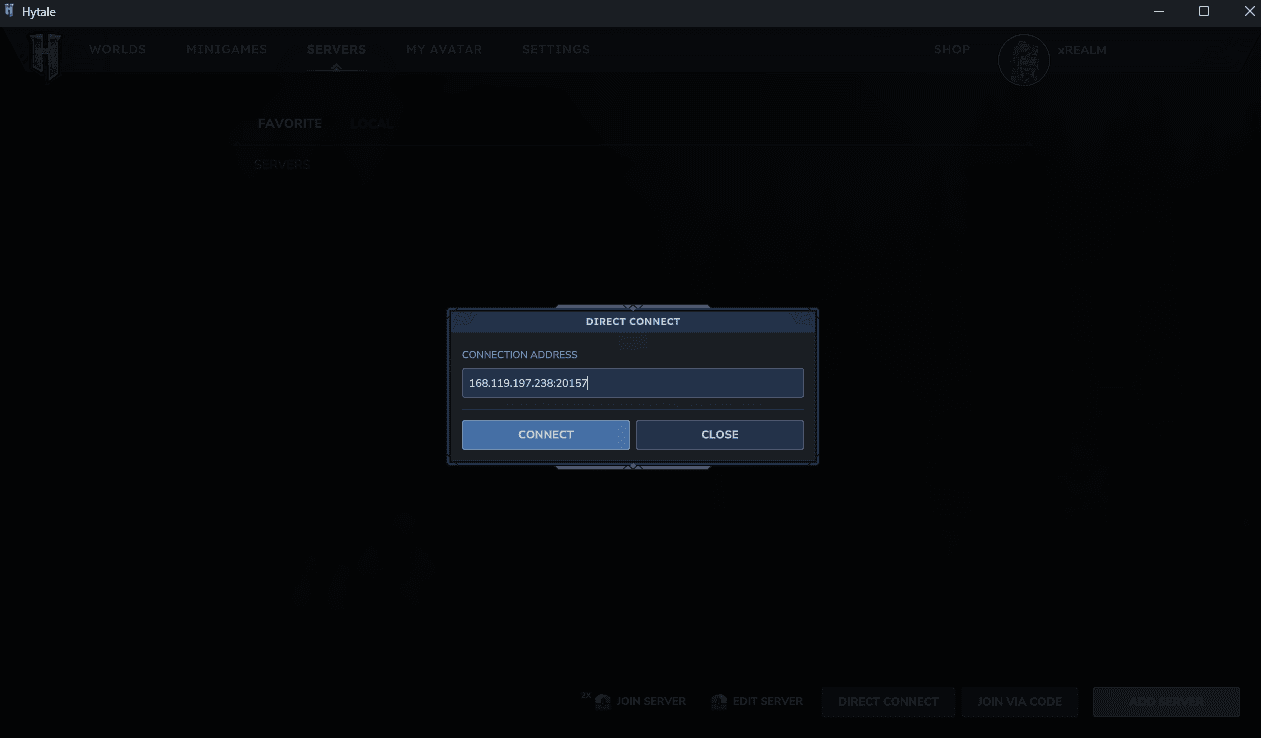
Cliquez sur Connexion directe en bas à droite de l’écran.
Étape 3 : Saisir l’adresse du serveur
Entrez l’adresse du serveur au format suivant :
IP_ADDRESS:PORT
Cliquez ensuite sur Se connecter.
Étape 4 : Saisir le mot de passe du serveur (si nécessaire)
Si votre serveur est protégé par un mot de passe, vous serez invité à le saisir.
Une fois le mot de passe entré, le jeu se connectera au serveur.
Méthode 2 : Ajouter le serveur aux Favoris
Ajouter un serveur à vos favoris vous permet de vous reconnecter plus facilement par la suite sans avoir à ressaisir l’adresse.
Étape 1 : Ouvrir le menu des serveurs
Lancez Hytale et sélectionnez Serveurs dans le menu principal.
Étape 2 : Ajouter un nouveau serveur
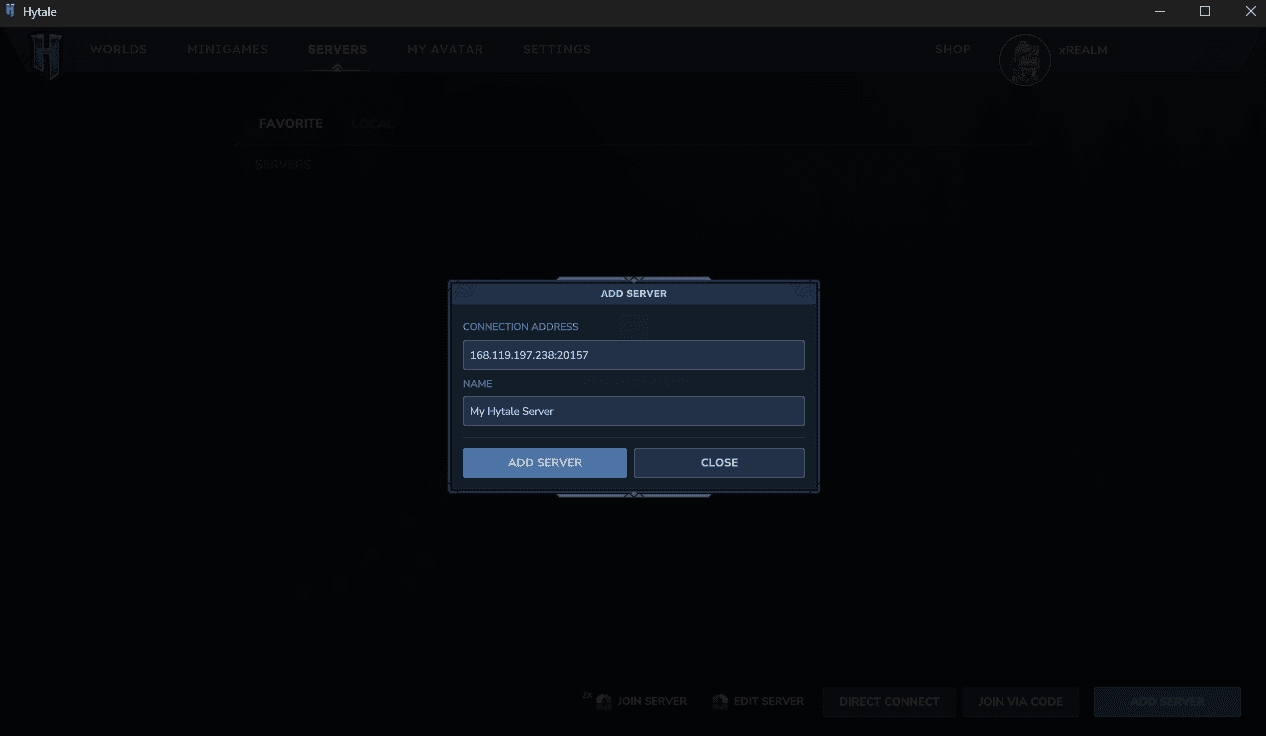
Cliquez sur Ajouter un serveur en bas à droite de l’écran.
Étape 3 : Saisir les informations du serveur
Renseignez les champs suivants :
- Adresse du serveur :
IP_ADDRESS:PORT - Nom du serveur : Le nom de votre choix
Cliquez sur Ajouter un serveur pour enregistrer le serveur.
Étape 4 : Rejoindre le serveur
Le serveur apparaît désormais dans votre liste de Favoris.
Double-cliquez dessus pour vous connecter. Si un mot de passe est requis, saisissez-le lorsqu’il vous est demandé.
Conseils de connexion
- Assurez-vous que le serveur est entièrement démarré avant d’essayer de vous connecter.
- Vérifiez attentivement le numéro de port, car il s’agit d’une erreur fréquente.
- En cas de problème de connexion, assurez-vous que le serveur est correctement authentifié et qu’il n’est pas en cours de redémarrage.
Vous pouvez vous connecter à votre serveur Hytale via Connexion directe pour un accès rapide ou l’ajouter aux Favoris pour une reconnexion plus simple. Les deux méthodes utilisent la même adresse de serveur et le même mot de passe.
Une fois connecté, vous pouvez commencer à explorer votre monde.