



Étape 1 : Trouve ta sauvegarde locale de Romestead
Sur ton PC, ouvre ton dossier de sauvegarde Romestead.
Il se trouve généralement ici :
C:\Users\YourUsername\AppData\Roaming\Romestead\EA\profiles\1\saved_worlds
Tu peux aussi coller ça dans la barre d'adresse de l'Explorateur Windows et remplacer YourUsername par ton nom d'utilisateur Windows.
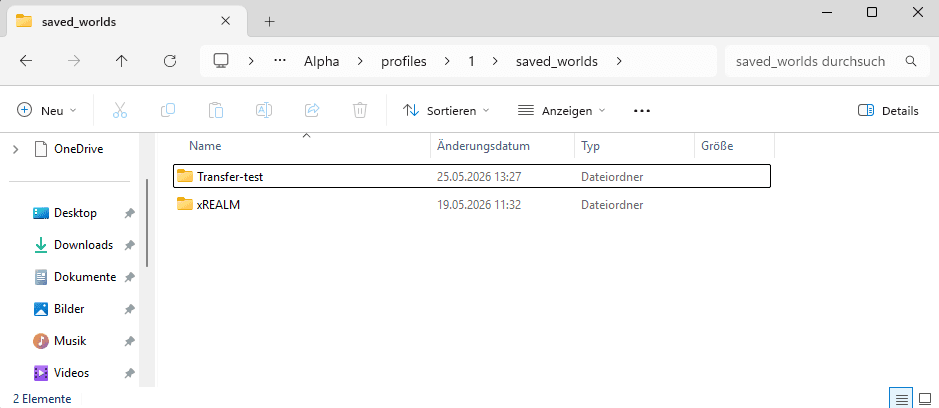
Étape 2 : Ouvre le dossier du monde que tu veux uploader
Dans le dossier saved_worlds, ouvre le dossier du monde que tu veux uploader sur ton serveur.
Garde-le ouvert.
Étape 3 : Prépare les fichiers de ton serveur
Ouvre ton panneau de serveur xREALM.
Si tu n'as pas encore démarré ton serveur, démarre-le une fois pour que le serveur puisse créer le dossier monde nécessaire. Ensuite, arrête à nouveau le serveur.
Puis va à :
/home/container/saved_worlds/
Ouvre le dossier monde sur ton serveur, puis supprime tous les fichiers qu'il contient.
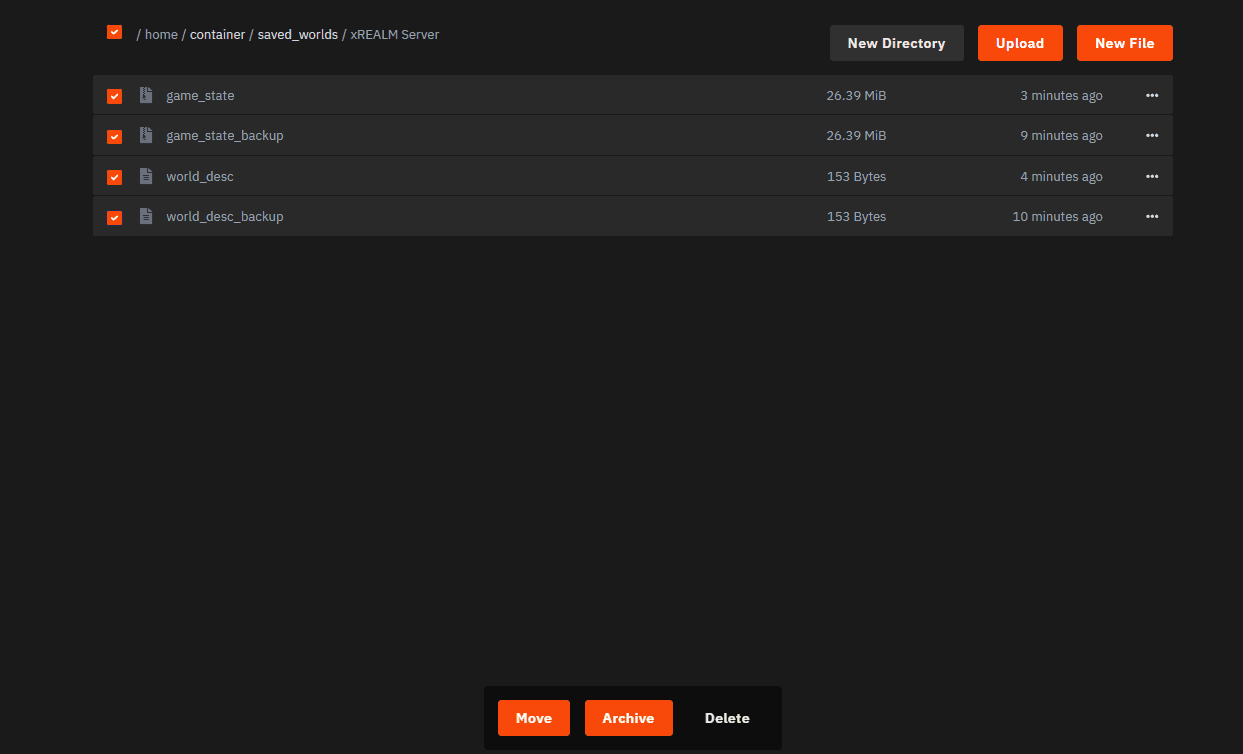
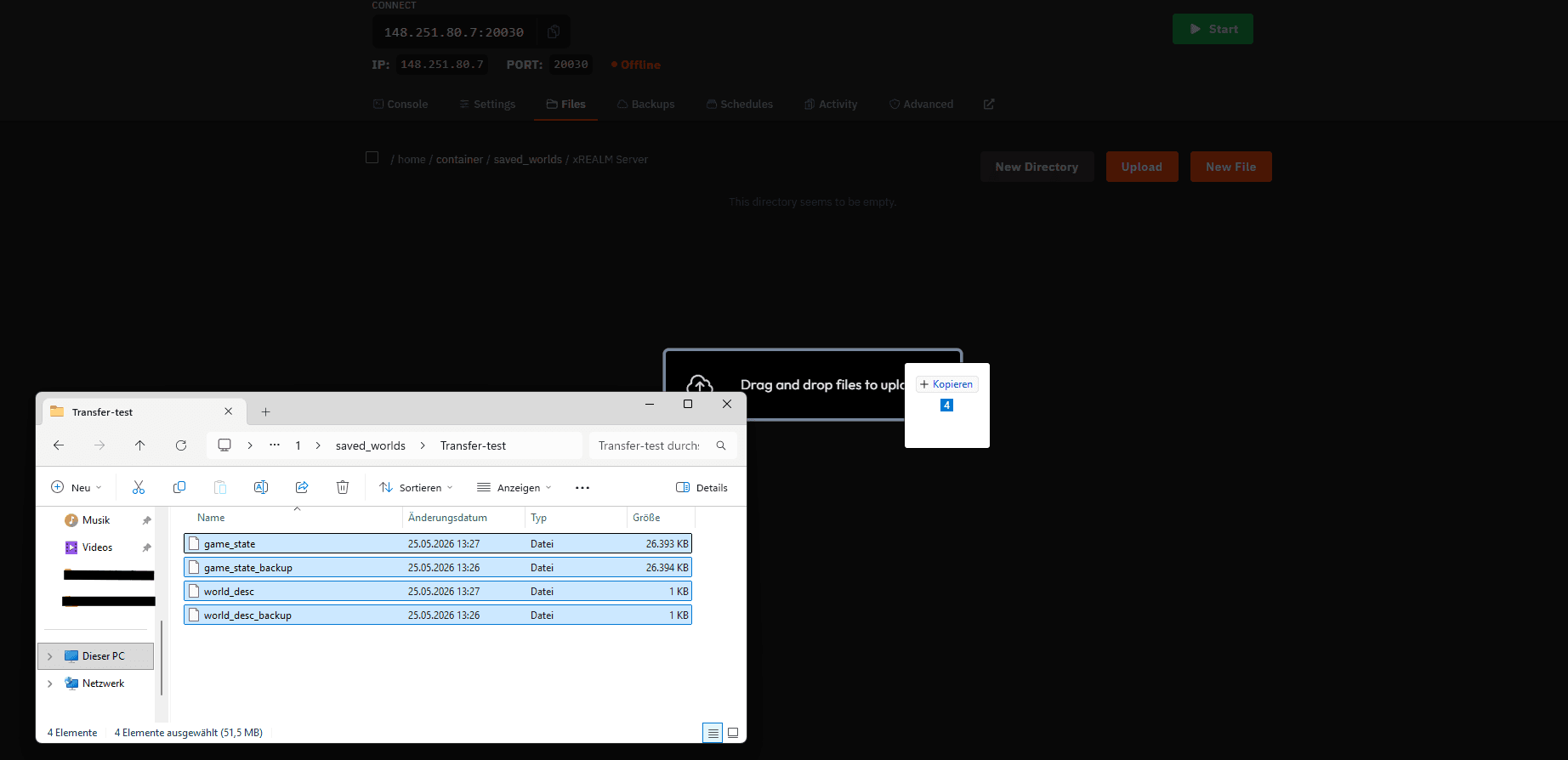
Étape 4 : Upload tes fichiers monde locaux
Glisse-dépose tous les fichiers de ton dossier monde local dans le même dossier monde du panneau de serveur.
Étape 5 : Démarre ton serveur
Redémarre ton serveur.
Ton monde local Romestead devrait maintenant tourner sur ton serveur xREALM. Profite bien !🚀