



Krok 1: Wyłączenie uwierzytelniania GSP
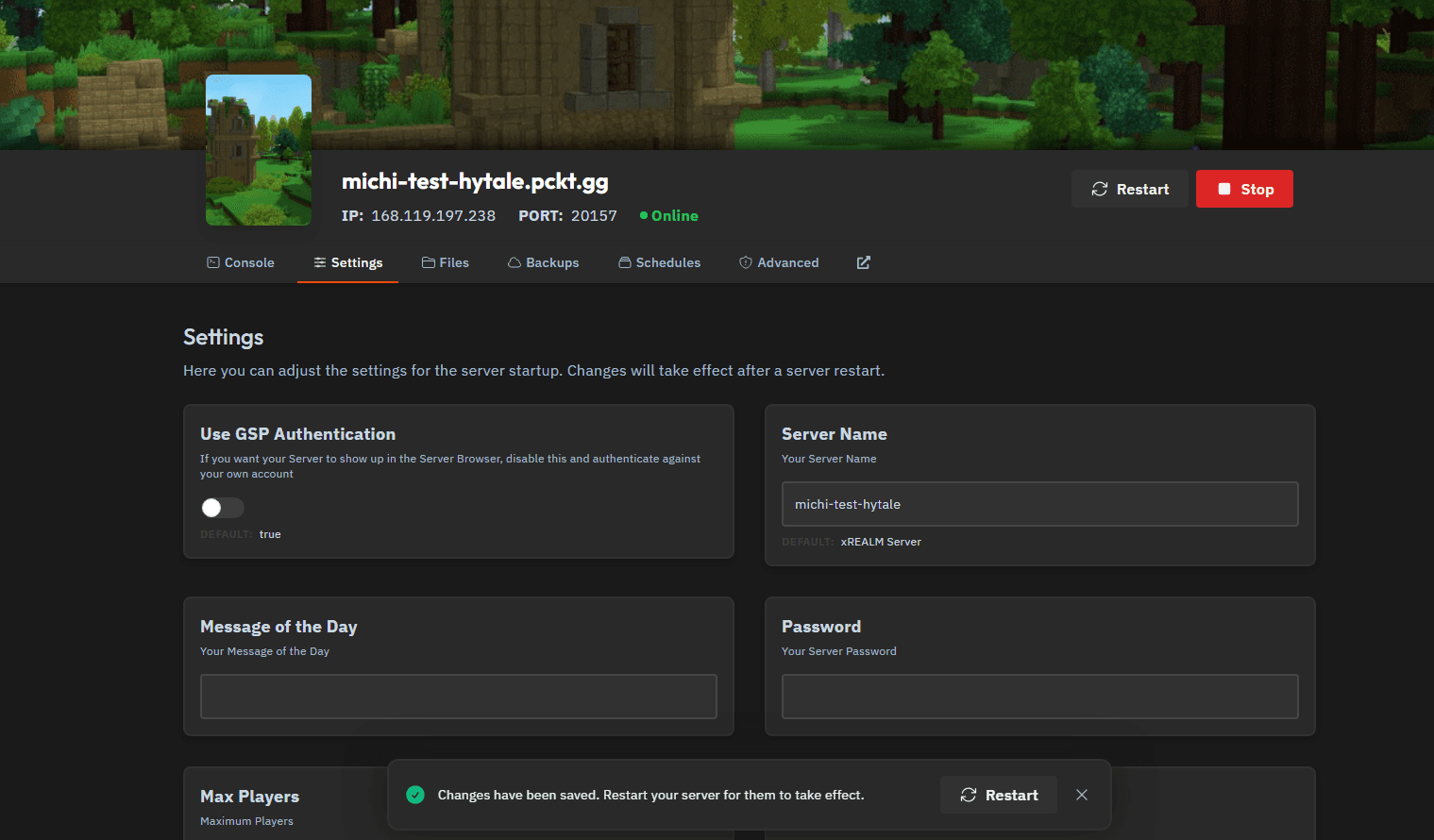
- Otwórz zakładkę Settings swojego serwera.
- Wyłącz opcję Use GSP Authentication.
- Uruchom ponownie serwer, aby zastosować zmianę.
Na tym etapie serwer zostanie uruchomiony celowo bez prawidłowych danych uwierzytelniających.
Krok 2: Uruchomienie uwierzytelniania urządzenia z poziomu konsoli
Po pełnym uruchomieniu serwera otwórz zakładkę Console.
Zobaczysz ostrzeżenie podobne do poniższego:
No server token configured. Use /auth login to authenticate.
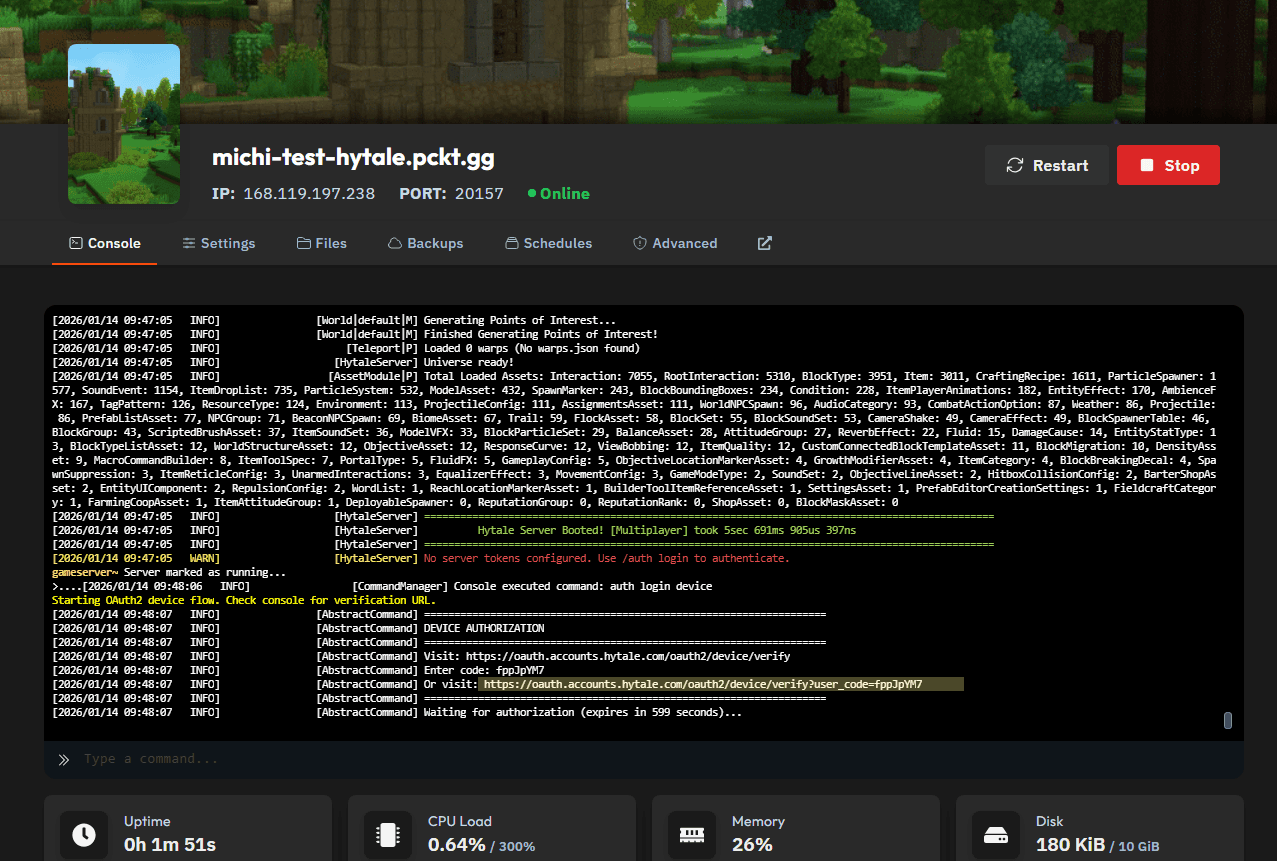
W polu wprowadzania poleceń konsoli wpisz:
auth login device
Następnie naciśnij Enter.


Krok 3: Otwarcie linku autoryzacji urządzenia
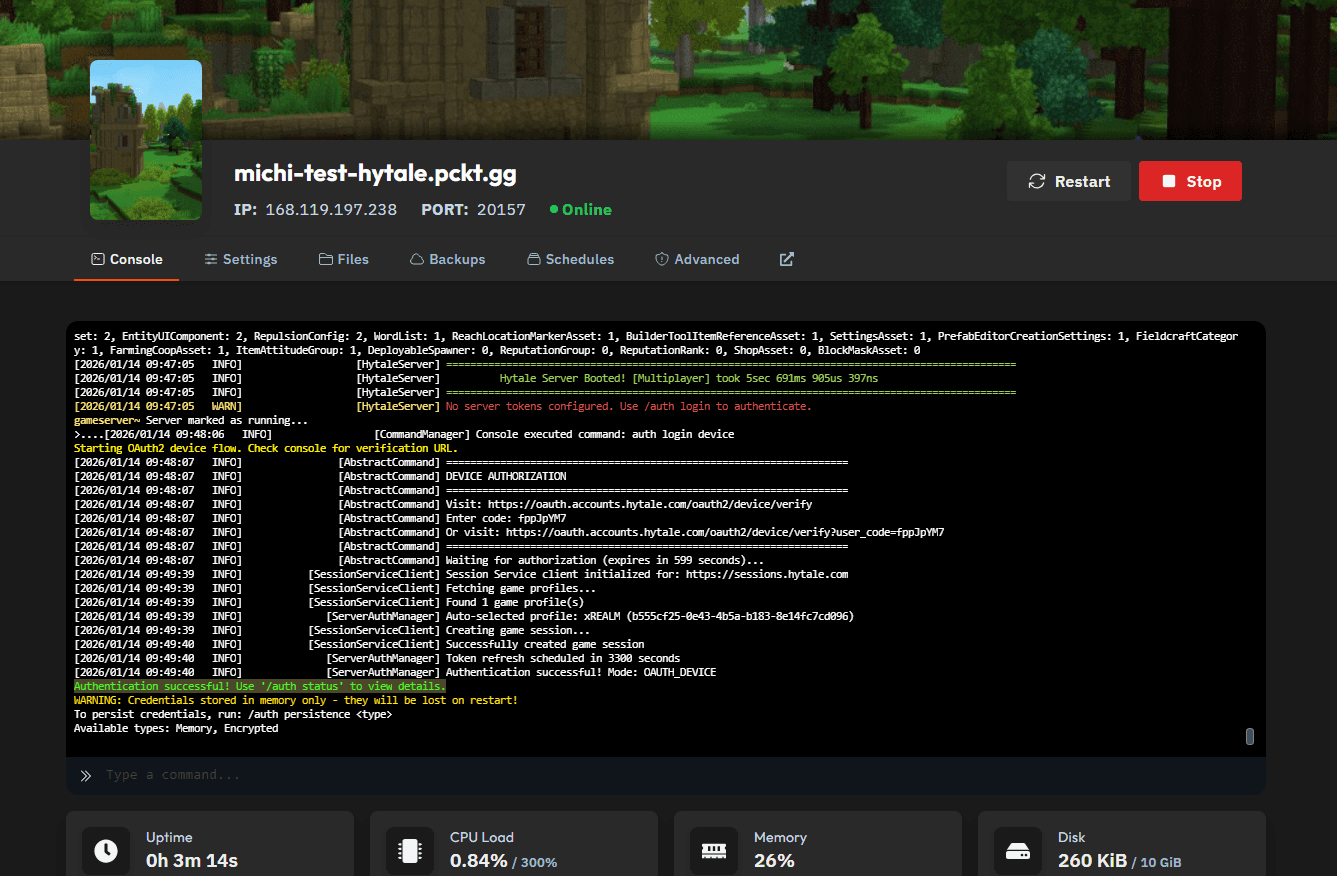
Serwer wyświetli teraz w konsoli blok DEVICE AUTHORIZATION, podobny do poniższego:
DEVICE AUTHORIZATION
===================================================================
Visit: https://accounts.hytale.com/device
Enter code: ABCD-1234
Or visit: https://accounts.hytale.com/device?user_code=ABCD-1234
===================================================================
Waiting for authorization (expires in 900 seconds)...
Kliknij bezpośredni link autoryzacji (ten zawierający user_code=).
Jest to szybsze i pozwala uniknąć ręcznego wpisywania kodu.
Krok 4: Zatwierdzenie urządzenia i logowanie
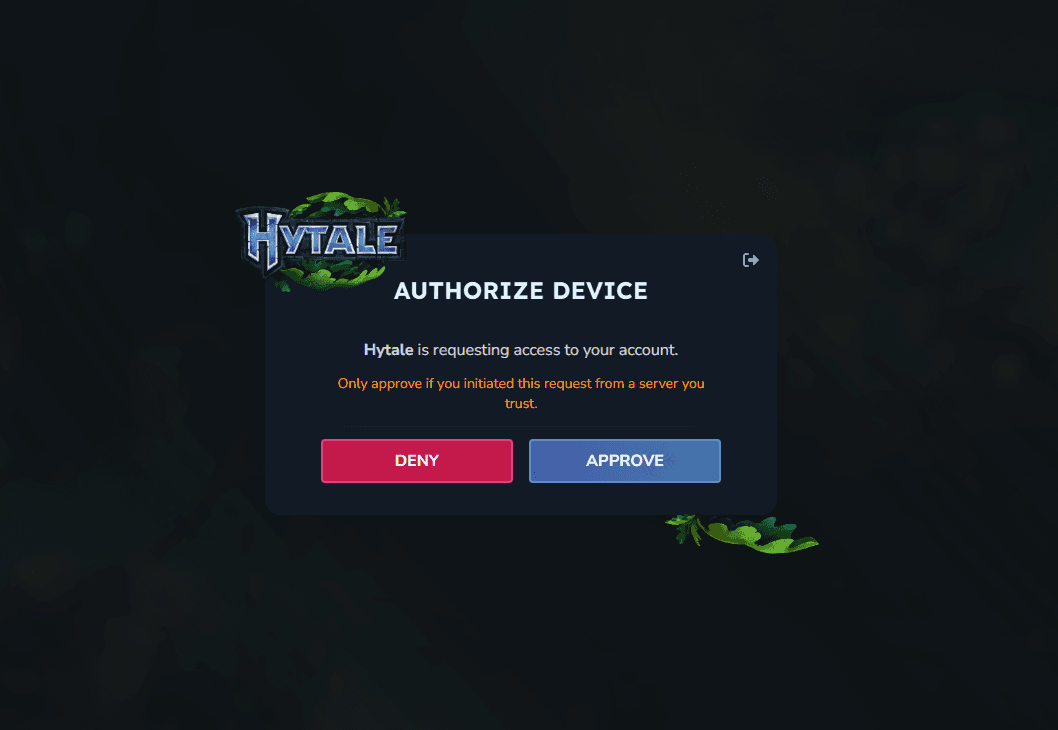
Zostanie otwarte okno przeglądarki z komunikatem Authorize Device.
- Kliknij Approve, aby zatwierdzić żądanie urządzenia.
- Następnie zostaniesz przekierowany do logowania na swoje konto Hytale.
- Zakończ logowanie, aby sfinalizować autoryzację.
Zatwierdzaj wyłącznie żądania, które sam rozpocząłeś, i tylko dla serwerów, którym ufasz.
Krok 5: Potwierdzenie poprawnego uwierzytelnienia
Po zakończeniu autoryzacji:
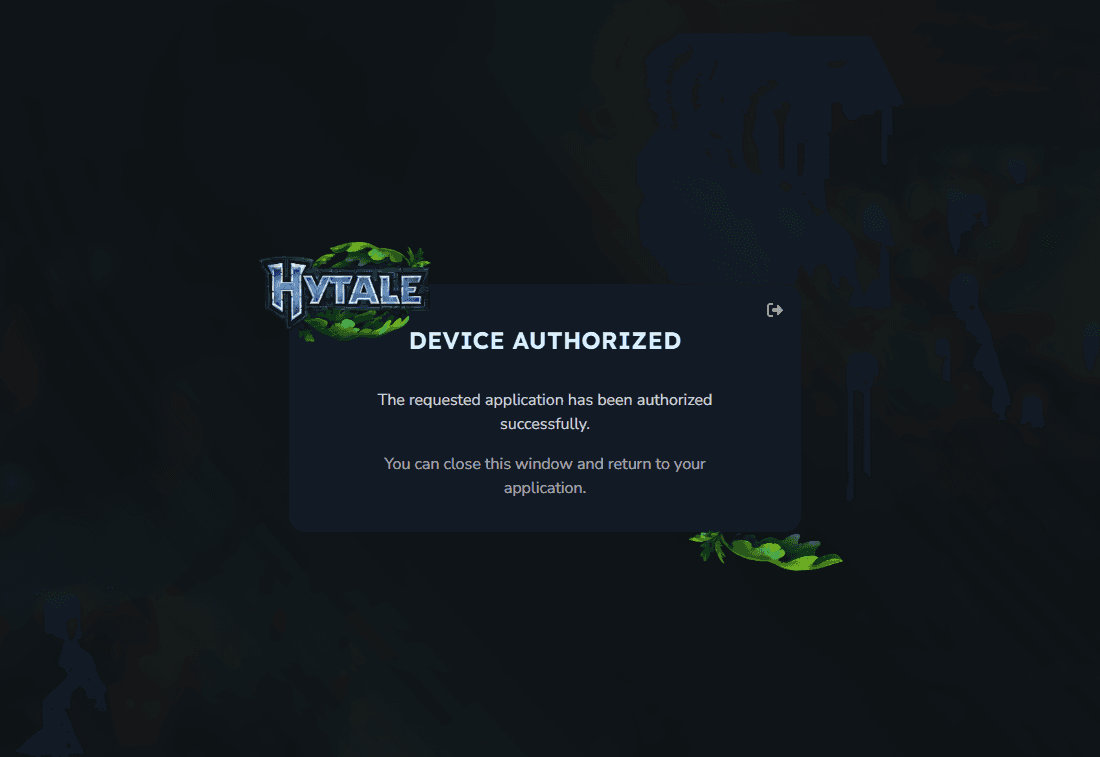
- Przeglądarka wyświetli potwierdzenie Device Authorized.
- Konsola serwera zapisze komunikat potwierdzający zakończenie uwierzytelniania.
Ważne informacje
- Uwierzytelnianie nie jest obecnie trwałe i musi być powtarzane po każdym ponownym uruchomieniu serwera.
- Dane uwierzytelniające są przechowywane wyłącznie w pamięci, chyba że trwałość zostanie wyraźnie obsłużona w przyszłych aktualizacjach serwera Hytale.
- Takie zachowanie jest oczekiwane na obecnym etapie rozwoju.
W ten sposób możesz przełączyć się z uwierzytelniania Game Server Provider na uwierzytelnianie przy użyciu konta osobistego dla swojego serwera Hytale.
Zapewnia to, że serwer będzie kwalifikował się do Server Discovery, gdy funkcja ta zostanie wdrożona.
Na ten moment ten poradnik jest opcjonalny.