



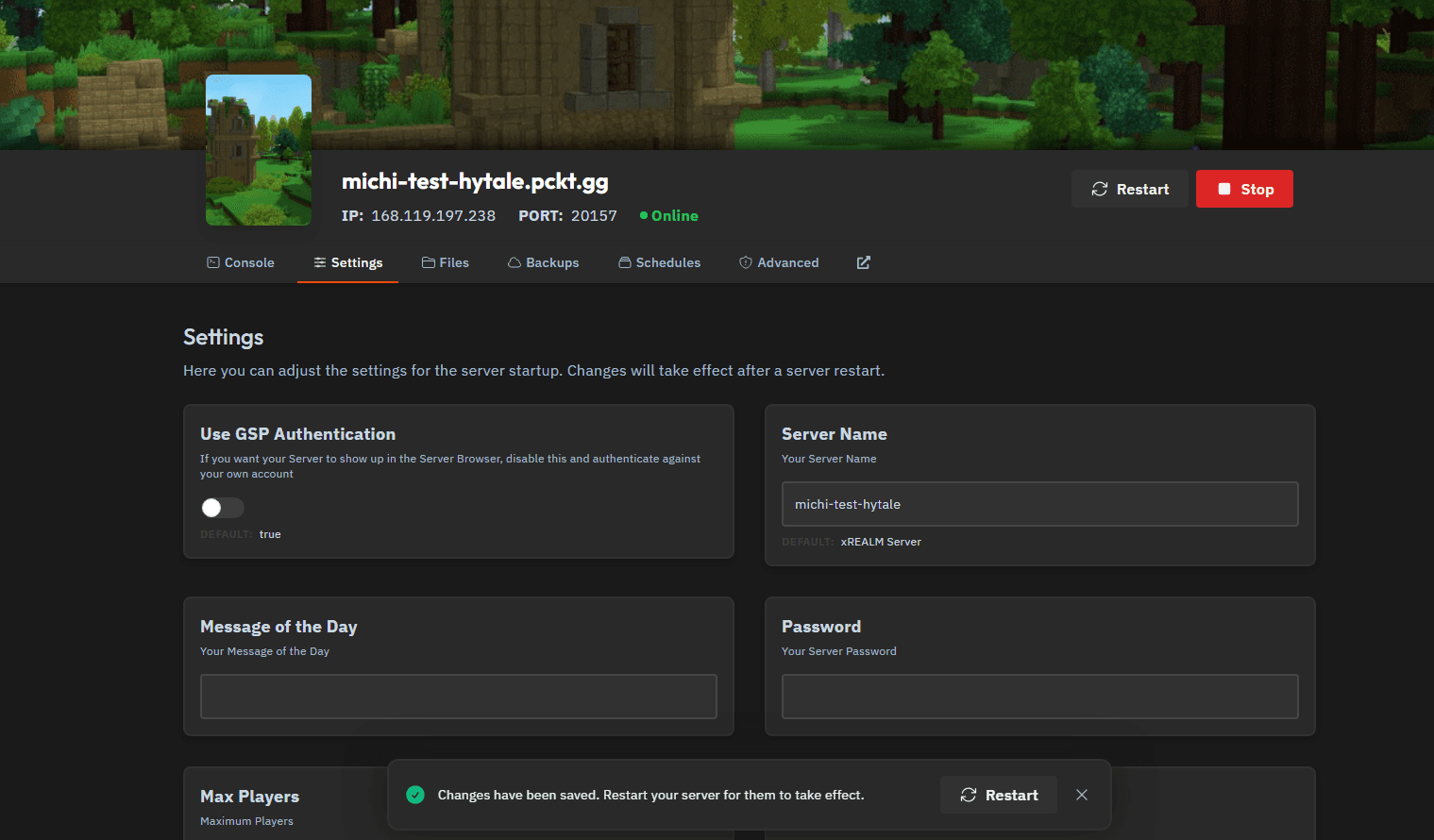
Passo 1: Desativar a autenticação GSP
- Abra a aba Settings do seu servidor.
- Desative Use GSP Authentication.
- Reinicie o servidor para aplicar a alteração.
Neste ponto, o servidor será iniciado intencionalmente sem credenciais válidas.
Passo 2: Iniciar a autenticação por dispositivo pelo console
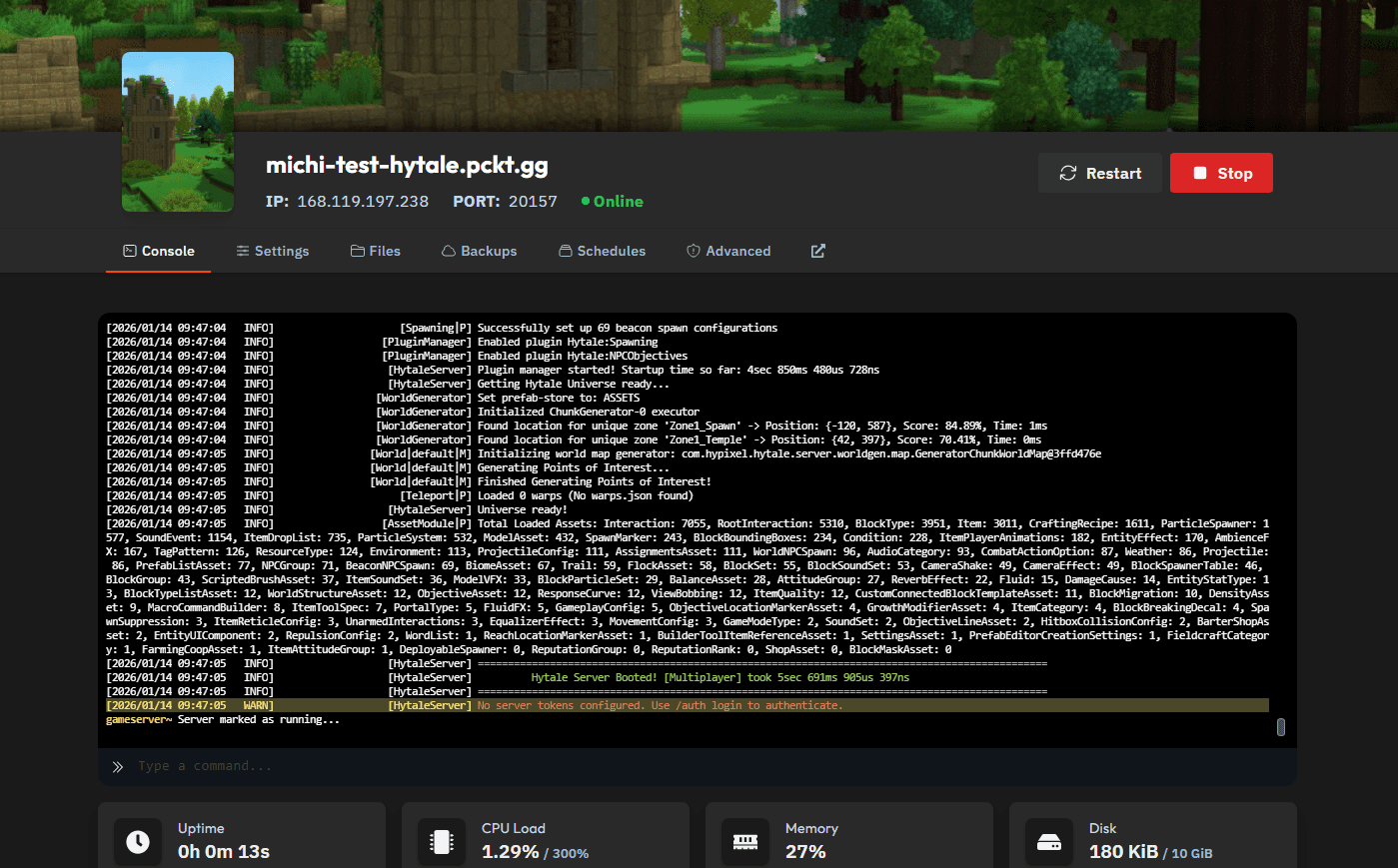
Após o servidor concluir a inicialização, abra a aba Console.
Você verá um aviso semelhante ao seguinte:
No server token configured. Use /auth login to authenticate.
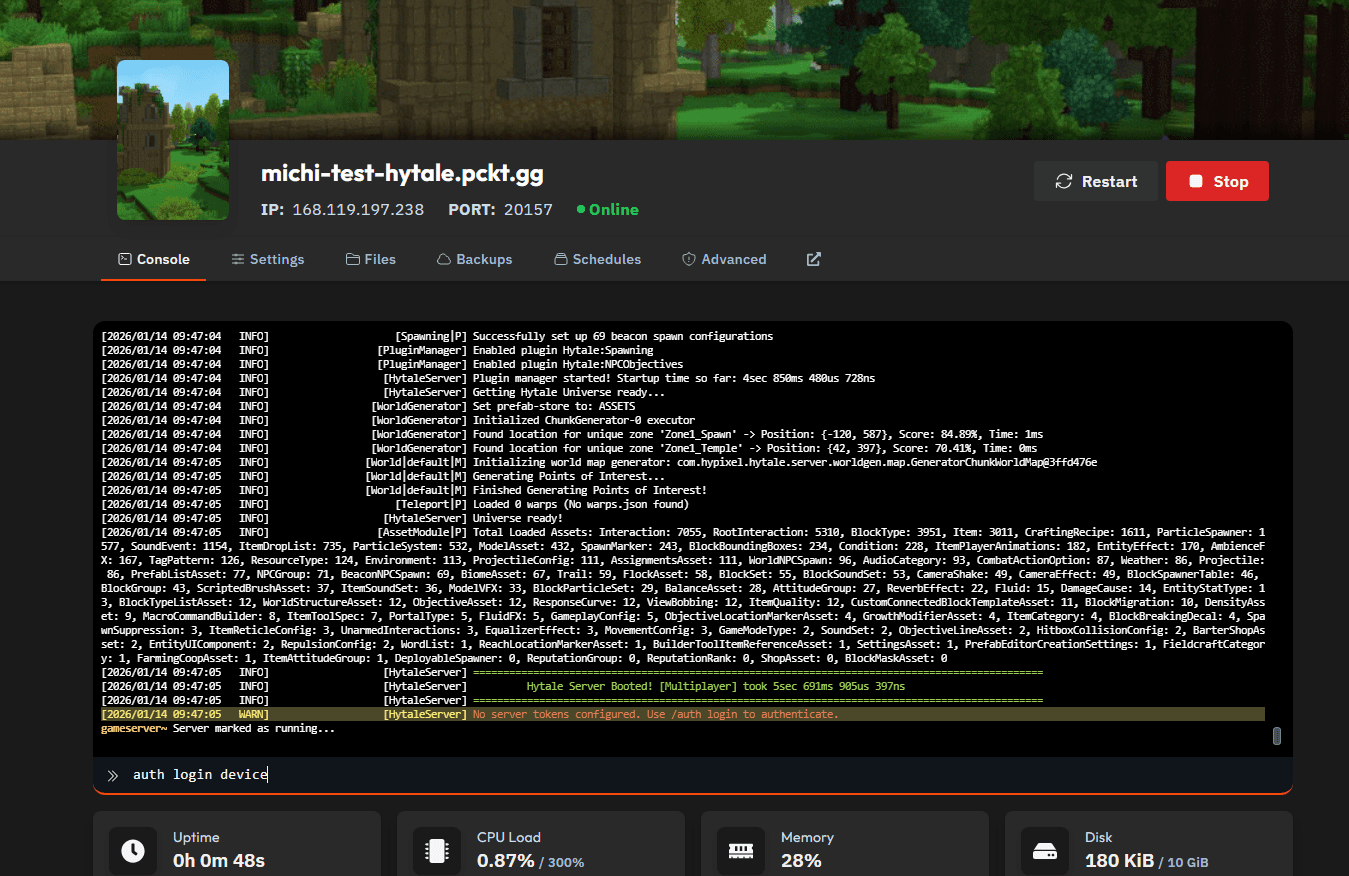
No campo de entrada de comandos do console, digite:
auth login device
Em seguida, pressione Enter.
Passo 3: Abrir o link de autorização do dispositivo
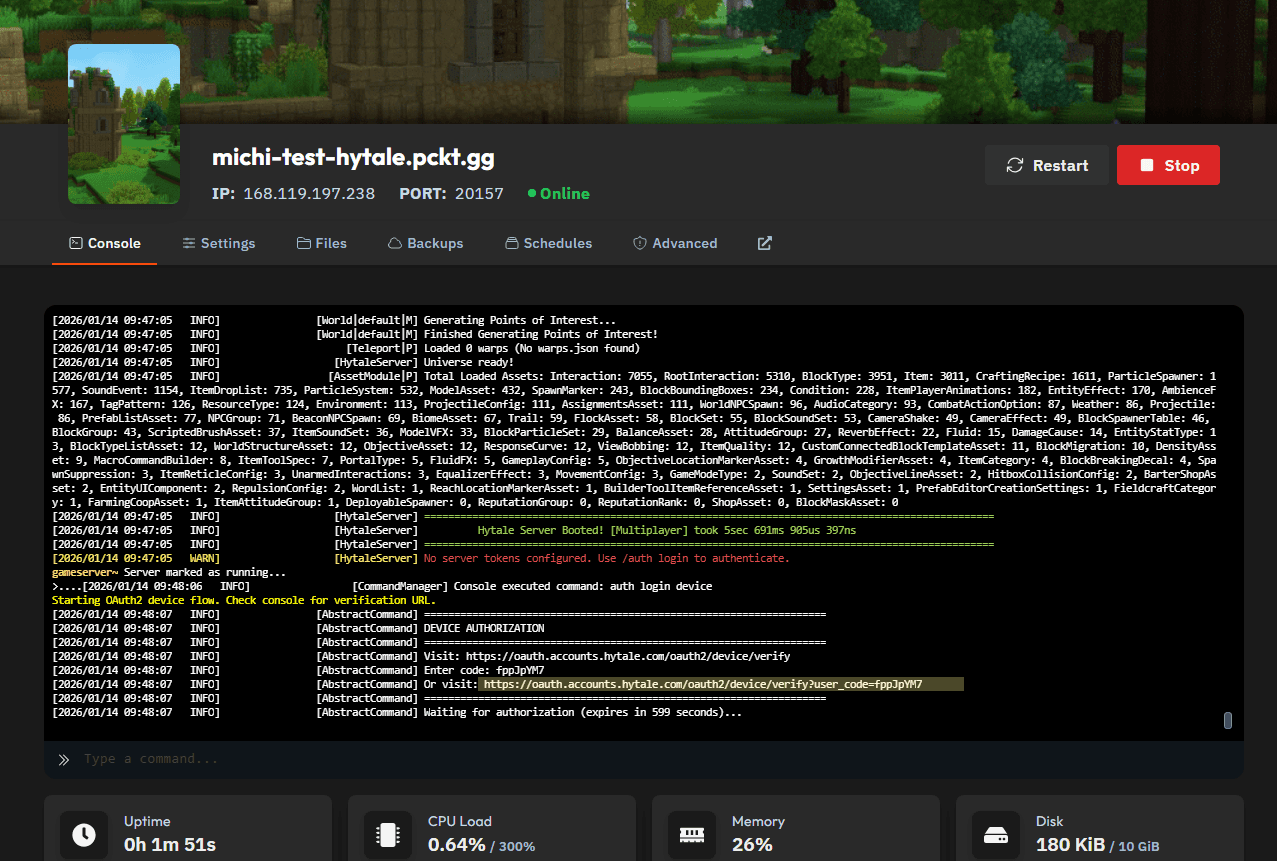
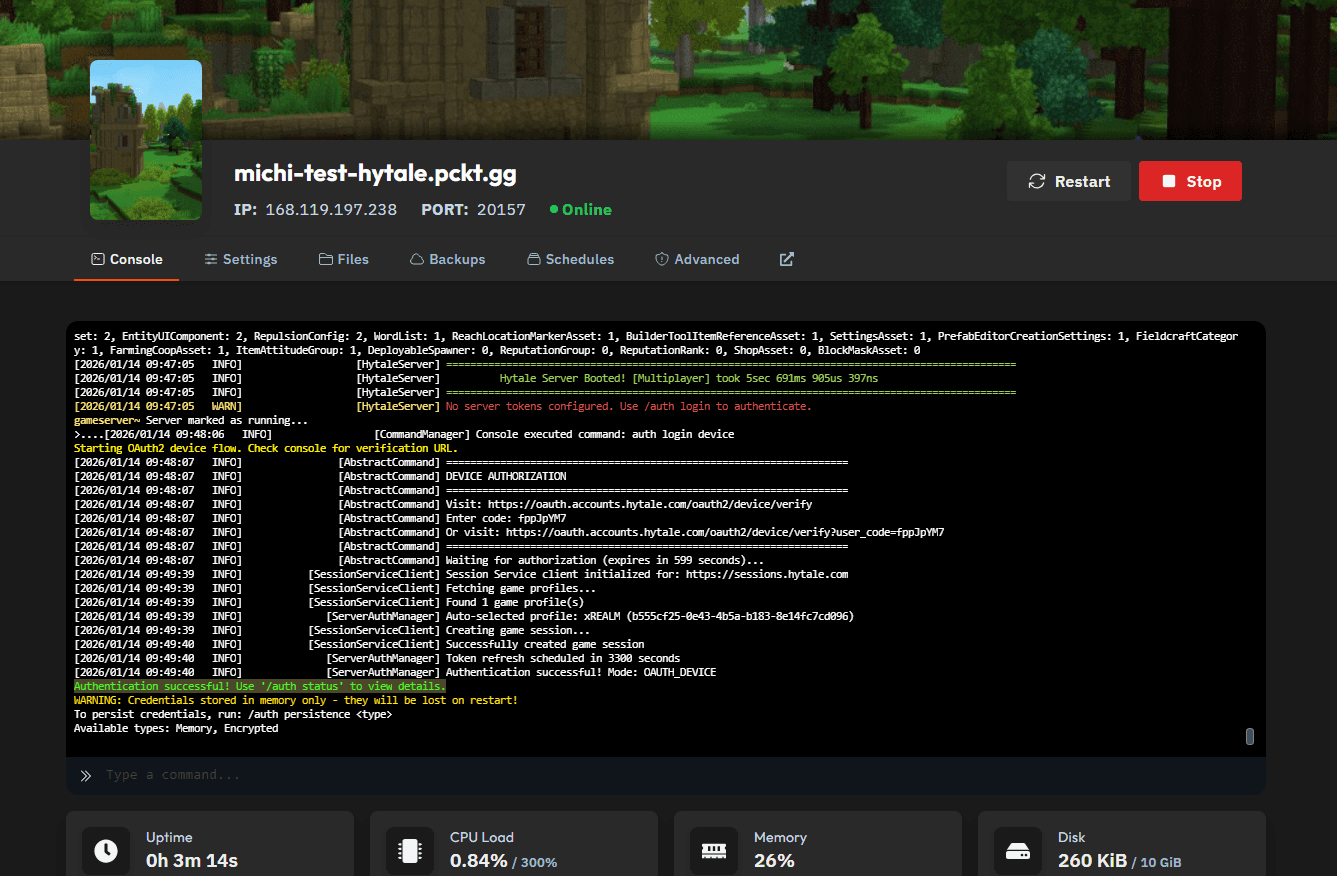
O servidor exibirá agora um bloco DEVICE AUTHORIZATION no console, semelhante a este:
DEVICE AUTHORIZATION
===================================================================
Visit: https://accounts.hytale.com/device
Enter code: ABCD-1234
Or visit: https://accounts.hytale.com/device?user_code=ABCD-1234
===================================================================
Waiting for authorization (expires in 900 seconds)...
Clique no link de autenticação direta (aquele que contém user_code=).
Esse método é mais rápido e evita a necessidade de inserir o código manualmente.
Passo 4: Aprovar o dispositivo e fazer login
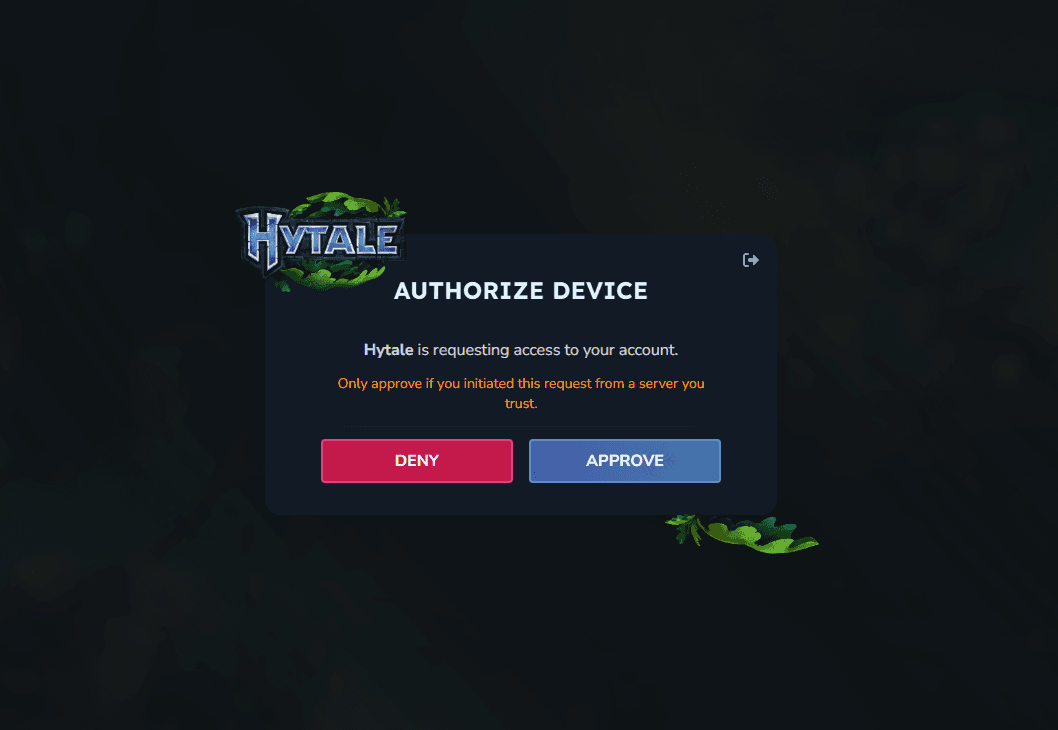
Uma janela do navegador será aberta com a solicitação Authorize Device.
- Clique em Approve para confirmar a solicitação do dispositivo.
- Você será redirecionado para fazer login na sua conta Hytale.
- Conclua o login para finalizar a autorização.
Aprove apenas solicitações que você mesmo iniciou e somente para servidores em que confia.
Passo 5: Confirmar a autenticação bem-sucedida
Após a autorização ser concluída:
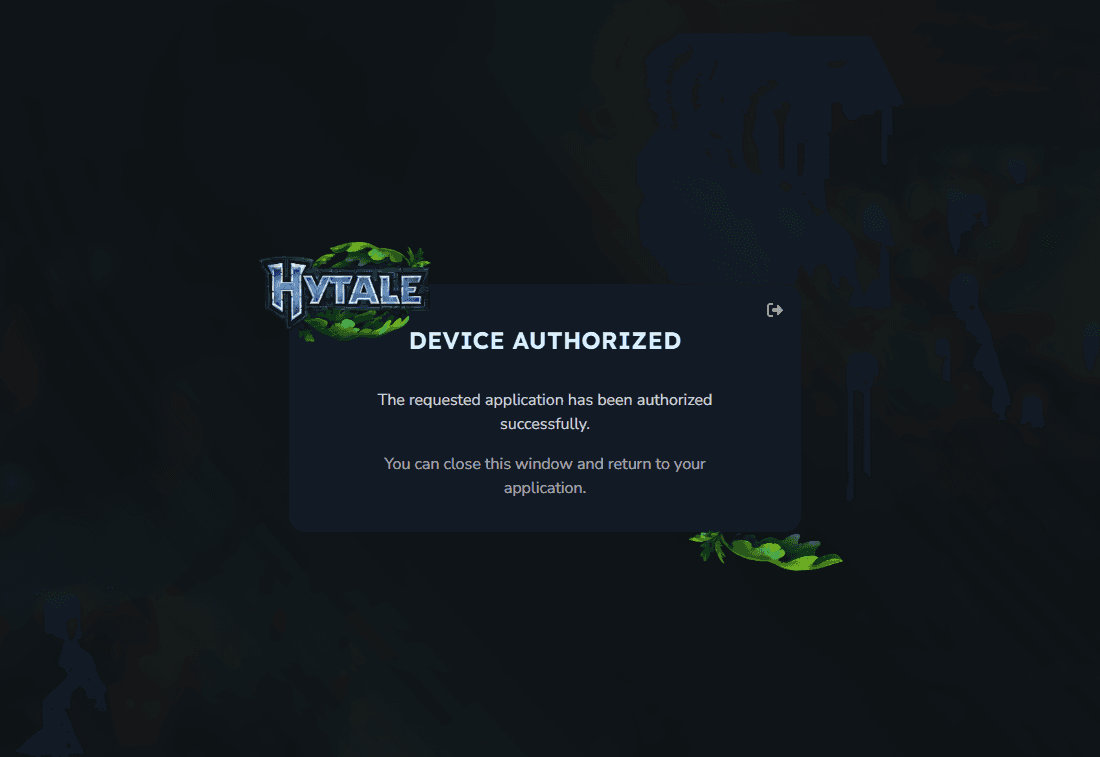
- O navegador exibirá uma confirmação Device Authorized.
- O console do servidor registrará uma mensagem indicando que a autenticação foi concluída com sucesso.
Notas importantes
- A autenticação não é persistente no momento e deve ser repetida após cada reinicialização do servidor.
- As credenciais são armazenadas apenas em memória, a menos que a persistência seja explicitamente suportada em futuras atualizações do servidor Hytale.
- Esse comportamento é esperado durante as fases atuais de desenvolvimento.
É assim que você muda da autenticação via Game Server Provider para a autenticação com uma conta pessoal no seu servidor Hytale.
Isso garante que seu servidor esteja apto para o Server Discovery quando o recurso for implementado.
Por enquanto, este guia é opcional.