



Passo 1: Encontra o teu savegame local de Romestead
No teu PC, abre a pasta de saves do Romestead.
Normalmente fica aqui:
C:\Users\YourUsername\AppData\Roaming\Romestead\EA\profiles\1\saved_worlds
Também podes colar isso na barra de endereços do Windows Explorer e substituir YourUsername pelo teu nome de usuário do Windows.
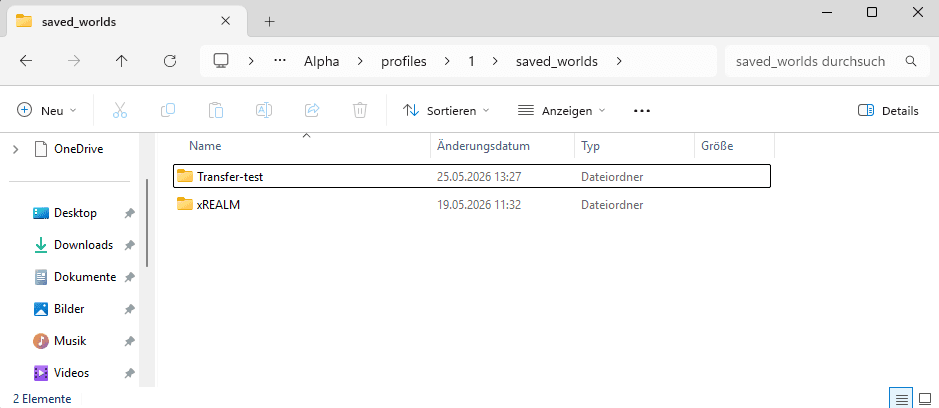
Passo 2: Abre a pasta do mundo que queres fazer upload
Dentro da pasta saved_worlds, abre a pasta do mundo que queres enviar para o teu servidor.
Deixa ela aberta.
Passo 3: Prepara os arquivos do teu servidor
Abre o teu Painel do Servidor xREALM.
Se nunca iniciaste o teu servidor antes, inicia ele uma vez para que o servidor crie a pasta do mundo necessária. Depois disso, para o servidor novamente.
Depois vai para:
/home/container/saved_worlds/
Abre a pasta do mundo no teu servidor e deleta todos os arquivos dentro dela.
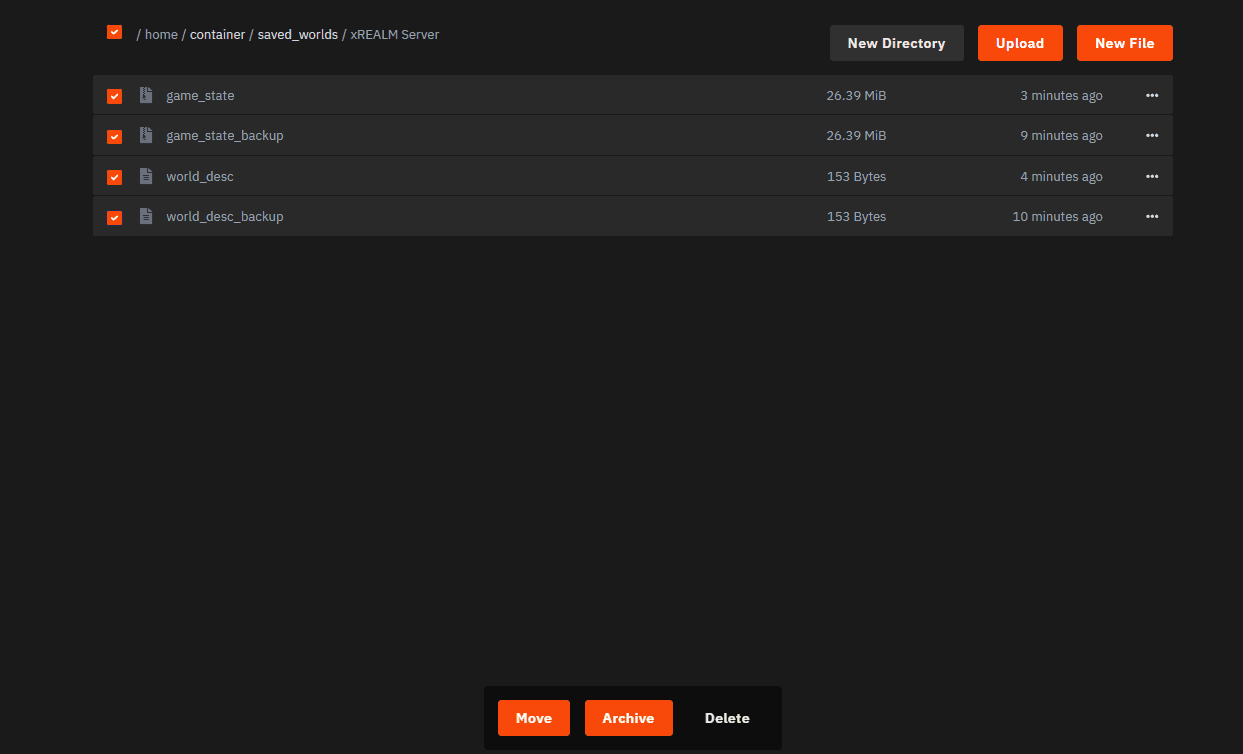
Passo 4: Faz upload dos arquivos do teu mundo local
Arrasta e solta todos os arquivos da tua pasta do mundo local para a mesma pasta do mundo no Painel do Servidor.
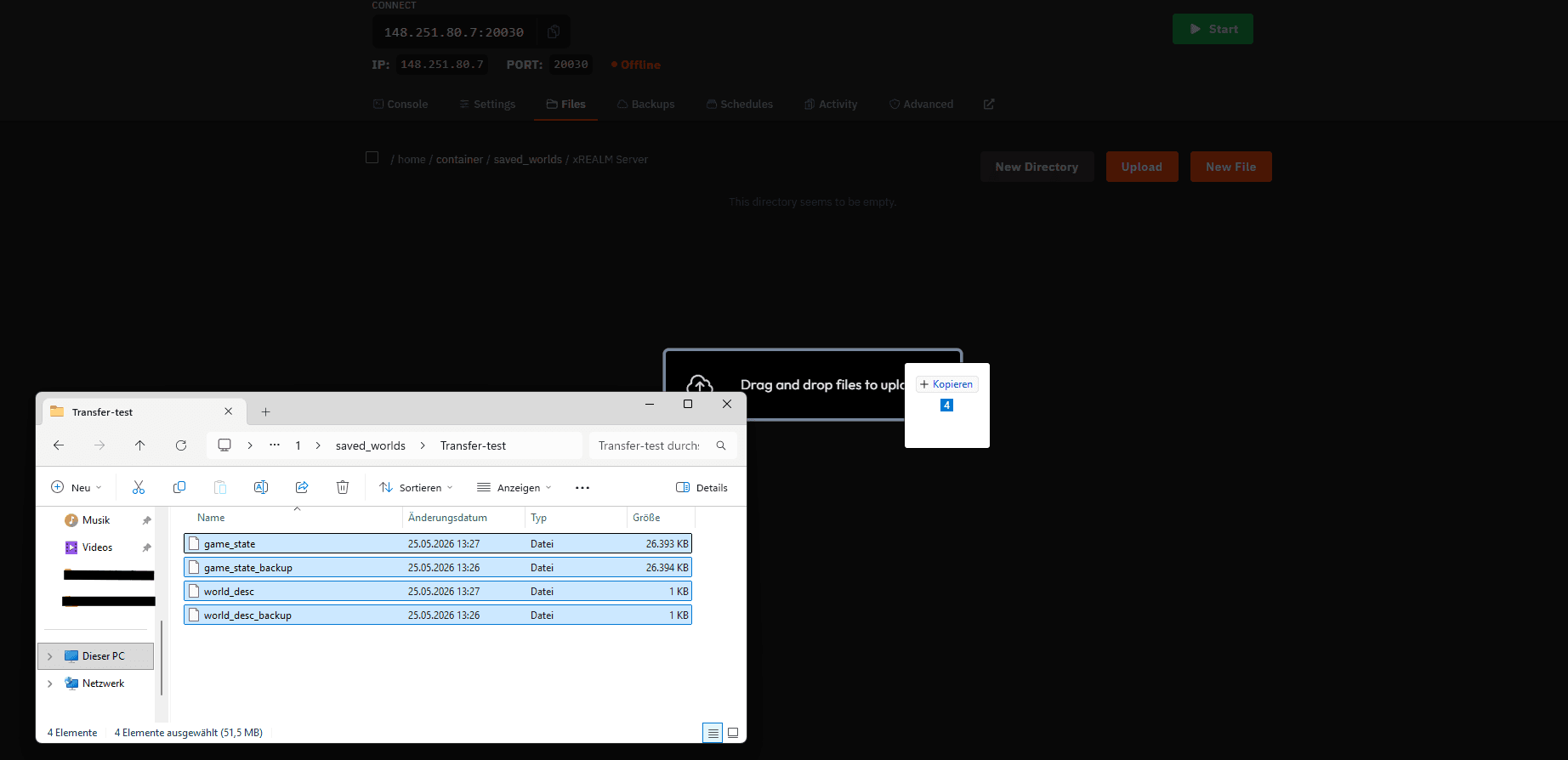
Passo 5: Inicia o teu servidor
Inicia o teu servidor novamente.
O teu mundo local de Romestead agora deve estar rodando no teu servidor xREALM. Aproveita!🚀